ai绘画怎么弄(附ai绘画软件stable diffusion关键词tag教程)
本文目录
大家好,我是SD中文网的站长小庞。ai绘画怎么弄?新手最省事的办法是使用助澜AI创作台,打开后就能生成图片、视频和音乐;想深入学习模型、节点和工作流,再选择 ComfyUI。Stable Diffusion 的基本流程就是选软件、选模型、写提示词、调整参数,然后生成和修改图片。
先选适合自己的 AI 绘画软件
以前很多教程默认使用 Stable Diffusion WebUI,但现在模型和软件更新很快,老教程里的界面、插件和安装方法不一定还适用。第一次接触 AI 绘画,不建议一开始就手动安装 Python、Git 和各种依赖,装到一半报错,确实容易把新手劝退。
| 软件 | 适合谁 | 主要特点 | 系统情况 |
|---|---|---|---|
| 助澜AI创作台 | 第一次用,想快速做出作品 | 模型和运行环境不用自己搭,能生成图片、视频和音乐 | Windows 10/11,免费使用 |
| ComfyUI | 想学习节点和工作流的进阶用户 | 新模型支持快,流程自由度高 | Windows、Mac;苹果芯片 Mac 需要 macOS 13 及以上 |
| Stable Diffusion WebUI | 已经习惯经典网页界面和插件的老用户 | 老教程和插件多,但原版更新较慢 | 通常更适合 Windows 英伟达显卡 |
新手可以先使用助澜AI创作台,不用先研究模型路径和运行环境。想用最新模型、自己搭建流程,再看ComfyUI 官方桌面版下载和安装教程。秋叶 WebUI 整合包不是不能用,但更适合已经习惯 WebUI 界面的老用户,更新速度和使用门槛也要提前有心理准备。
如果电脑没有英伟达独立显卡、显存不够,或者使用 Mac、轻薄本,只想在线快速出图和视频,可以使用咕嘟AI。它不需要本地显卡,也不用安装复杂环境。下载软件或模型时,建议走官网和本站提供的正规渠道,不要轻信所谓“永久免费、绝对安全”的不明安装包。
Stable Diffusion、Checkpoint 和 LoRA 是什么
Stable Diffusion 可以理解成一个“根据文字画图的发动机”,软件界面只是方向盘,模型才是画师的大脑。不同模型擅长的画风、分辨率和提示词习惯不同,所以模型选错了,参数调半天也不一定能得到满意结果。
- Checkpoint:完整的基础模型,决定图片的整体画风和主要能力,可以理解成一位完整的主画师。
- LoRA:体积较小的风格、人物或服装补充模型,就像给画师准备的一本参考画册。
- VAE:负责把内部图像信息还原出来,有点像照片冲洗时使用的显影工具。
- 工作流:把加载模型、输入提示词、采样、放大等步骤连起来的流程,ComfyUI 里尤其常见。
常见模型包括 SD 1.5、SDXL 和 SD 3.5。SD 1.5 的模型和 LoRA 资源很多,适合学习基础;SDXL 画面尺寸更大,通常需要更多显存;SD 3.5 等新模型在提示词理解和风格表现方面更强,但对工作流、模型文件和显存的要求可能更高。选择模型时,要看它的基础架构、推荐分辨率、示例提示词和使用许可证。
可以先从本站 AI 模型库查找模型,不要把不同架构的模型、LoRA 和 VAE 随便混用。模型文件建议优先选择正规来源提供的 safetensors 格式,并确认文件下载完整。
Prompt 和 tag 怎么写
Prompt 就是告诉模型“画什么、怎么画”。有些模型适合自然语言,有些模型对逗号分隔的 tag 更敏感,所以“必须全部用英文关键词”并不是永远正确。最稳妥的办法是先查看模型示例,再从简单描述开始测试。
- 先写主体,例如一个女孩、一只橘猫、一辆停在雨夜街头的汽车。
- 再写外观和动作,例如发型、服装、表情、姿势、视角和构图。
- 补充环境和风格,例如室内、街道、森林、夜晚、摄影或插画。
- 最后增加光线、色彩和细节要求,不要堆太多互相冲突的词。
- 一次只修改一两个关键词,方便判断是哪一项产生了变化。
自然语言示例:一个穿黄色雨衣的女孩,站在城市街角,手里拿着透明雨伞,夜晚,路灯倒影,电影感摄影,半身构图,细节清晰。
偏 tag 的模型可以写成:1girl, yellow raincoat, transparent umbrella, city street, night, wet ground, street light, cinematic composition。关键词之间通常用英文逗号分隔,换行也方便自己整理和修改。
部分 WebUI 工作流支持 (关键词:1.2) 这样的权重语法,数字大于 1 表示加强,小于 1 表示减弱。也有一些旧教程使用多层括号或方括号,但不同软件、节点和模型的支持方式并不完全一样。如果权重没有效果,先确认当前工作流是否支持这种语法。
负面提示词可以提醒模型减少低清、模糊、文字乱码、肢体异常等问题,但它不是万能修复工具。新模型有时并不需要很长的负面提示词,写得太多反而可能干扰画面。人物、风景、商品图等正常主题已经足够练习。
采样、CFG、分辨率和 Seed 怎么调
不同版本的 WebUI、ComfyUI 工作流和模型名称可能不一样,但下面这些参数基本通用。参数可以理解成“画画时的旋钮”,不要一开始把所有旋钮都拧到最大。
| 参数 | 作用 | 新手建议 |
|---|---|---|
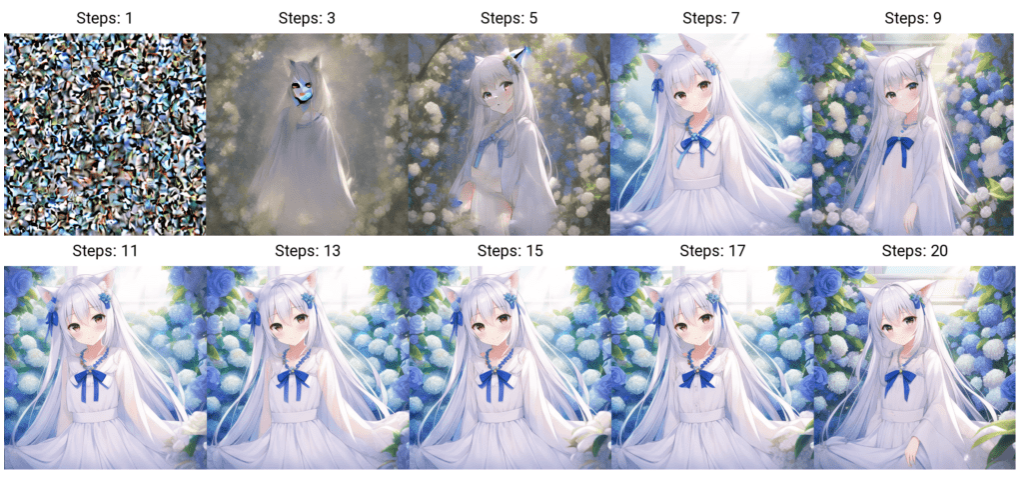
| Sampling Steps | 去噪和修正的次数 | 步数越多通常越慢,但不是越高越好,按模型推荐范围测试 |
| Sampler | 生成图片时使用的计算方式 | 优先使用模型或工作流推荐的采样器 |
| CFG | 图片跟随提示词的程度 | 过高可能颜色发脏、细节僵硬,先使用中等数值 |
| Width / Height | 图片的宽度和高度 | 按模型原生分辨率设置,不要一开始就开很大 |
| Seed | 控制初始随机状态 | 想复现图片时保存 Seed,并保持其他参数一致 |
| Batch size | 一次并行生成的图片数量 | 越大越占显存,显存不足时先降低它 |
Sampling Steps 可以理解成把草稿反复修改的次数,太少可能细节没有完成,太多也不一定更漂亮。CFG 像“提醒画师听话的力度”,太低可能不太听提示词,太高则容易用力过猛。Seed 像每次抽到的草稿底图,固定 Seed 后,在模型、参数和工作流不变的情况下,通常更容易得到相近结果。
不要再简单套用“4GB 显存可以跑所有模型”这种旧说法。SD 1.5、SDXL 和 SD 3.5 的显存需求不同,分辨率越高,显存和生成时间通常也越高。遇到显存不足,可以降低分辨率、Batch size 和图生图尺寸,关闭其他占用显存的软件,或者更换轻量模型。想要更大的图片,可以使用 Hires.fix 或独立放大流程,但放大后仍要检查脸部、手部和文字有没有变坏。
图生图、放大和常见报错怎么处理
img2img 是把已有图片交给模型重新绘制,适合改画风、换颜色、完善构图。它不是简单滤镜,重绘幅度越高,模型改动越大;幅度太高可能连人物姿势和脸都改变,太低又看不出变化。建议先复制原图,用较低重绘幅度测试,再逐步增加。
- 想保留原构图:降低重绘幅度,并使用接近原图的尺寸。
- 想改变画风:更换合适的 Checkpoint,再适当提高重绘幅度。
- 想控制姿势和边缘:使用参考图、ControlNet 或对应工作流,不要只靠文字描述。
- 想让小图更清楚:先使用合适的放大流程,再检查局部细节。
模型不显示时,先检查文件是否下载完整、是否放进正确的模型目录,再刷新或重启软件。出现 CUDA out of memory,通常是显存不够,可以降低分辨率、Batch size 和重绘尺寸。启动失败时,检查显卡驱动、系统版本、模型路径和依赖安装情况,路径尽量不要使用中文、空格或特殊字符。
截至 2026 年 11 月 7 日,本站资料中的 ComfyUI 官方桌面版正式版为 v1.1.8,每套安装约占 4.85GB,模型还需要另外预留空间;桌面版支持 Windows 和苹果芯片 Mac,老款 Intel Mac 不支持。电脑配置实在带不动时,不要反复折腾,换在线工具通常更省时间。
常见问题
AI 绘画一定要安装 Stable Diffusion 吗?
不一定。想最快出图可以使用助澜AI创作台或在线工具;想深入控制模型和工作流,再安装 ComfyUI。Stable Diffusion 是模型生态和技术路线,不等于只能使用某一个软件。
提示词一定要用英文吗?
不一定。自然语言、中文和英文 tag 都可能有效,关键取决于模型和工作流。新手最好参考当前模型的示例,先用短句测试,不要盲目复制很长的关键词。
没有独立显卡可以本地生成吗?
可以尝试,但速度通常会比较慢,较新的大模型还可能无法运行。没有 N 卡、显存不足、使用 Mac 或轻薄本的读者,更建议使用在线生图,或者选择对配置要求低的软件和模型。
为什么照着别人的参数,生成结果还是不一样?
需要同时确认模型、LoRA、VAE、采样器、分辨率、Seed 和工作流是否一致。只复制一段 Prompt 往往不能复现原图,不同模型版本和软件后端也可能造成明显差异。
总结一下,ai绘画怎么弄并不复杂:新手先用助澜AI创作台快速做出作品,进阶用户再学习 ComfyUI、模型和节点;写提示词时从主体、动作、风格和环境开始,参数一次只改少量。遇到安装或显存问题不要硬撑,配置不够就选择在线工具,先把作品做出来更重要。
原创文章,作者:SD中文网,如若转载,请注明出处:https://www.stablediffusion-cn.com/sd/sd-use/71.html