AI绘画StableDiffusion的放大算法4x_Valar_v1.pth下载
本文目录
大家好,我是SD中文网的站长小庞。4x_Valar_v1.pth 是给 Stable Diffusion 用的 4 倍放大模型,作者 musl,2021 年 9 月 16 日放出,偏向写实、摄影类画面补细节,文件大约 67.5 MB。WebUI 把它放进 models 下面的 ESRGAN 文件夹,ComfyUI 放进 upscale_models,重启后就能在高清修复或放大节点里选到。截至 2026 年 11 月它还是 v1,没有新版,网上老百度盘经常失效,建议到 Hugging Face 正规镜像核对后再下载。
如果你完全没碰过本地 AI,只想尽快出图、出视频,其实不必先追这个放大文件,直接用本站的助澜AI创作台免费下载更省事,环境和常用模型不用自己搭。已经在用 WebUI、弹出“缺失 4x_Valar_v1.pth”的,再按下面装就行。
这个文件是干什么的,什么时候才需要
可以把放大模型理解成一块“会补细节的放大镜”:普通拉伸只是把像素撑大,Valar 这类 ESRGAN 模型会按训练过的写实纹理去填边缘和材质。它适合 Realistic 照片风,对动漫线稿不一定讨好,别指望一张糊图变成专业摄影。
老文章里很多人是被报错逼着来下的:高清修复、Extras,或某个插件写死了这个文件名,WebUI 找不到就会提示缺失名为 4x_Valar_v1.pth 的 upscaler。界面上常见是类似下面这种提示。

你要是第一次玩、只想出图,优先还是助澜;想自己搭节点、跟新模型,用 ComfyUI 下载和安装教程。秋叶 WebUI 适合已经习惯网页界面和插件的人,原版停在 2025 年 2 月的 v1.10.1,更新慢,较新的图模、视频模一般得换 ComfyUI。没有独显、显存不够、Mac 或轻薄本,别死磕本地放大,用 咕嘟AI 在线生图生视频打开网页就能用。
去哪下载,怎么确认没下错
走官方或本站给的正规渠道,别信“永久免费、绝对安全”的来路不明网盘。原作者鼓励大家镜像、分发、修改,社区里常见的一份在 Hugging Face,体积约 67.5 MB。下载前先打开Hugging Face 上的 4x_Valar_v1.pth 文件页看文件名和大小对不对。
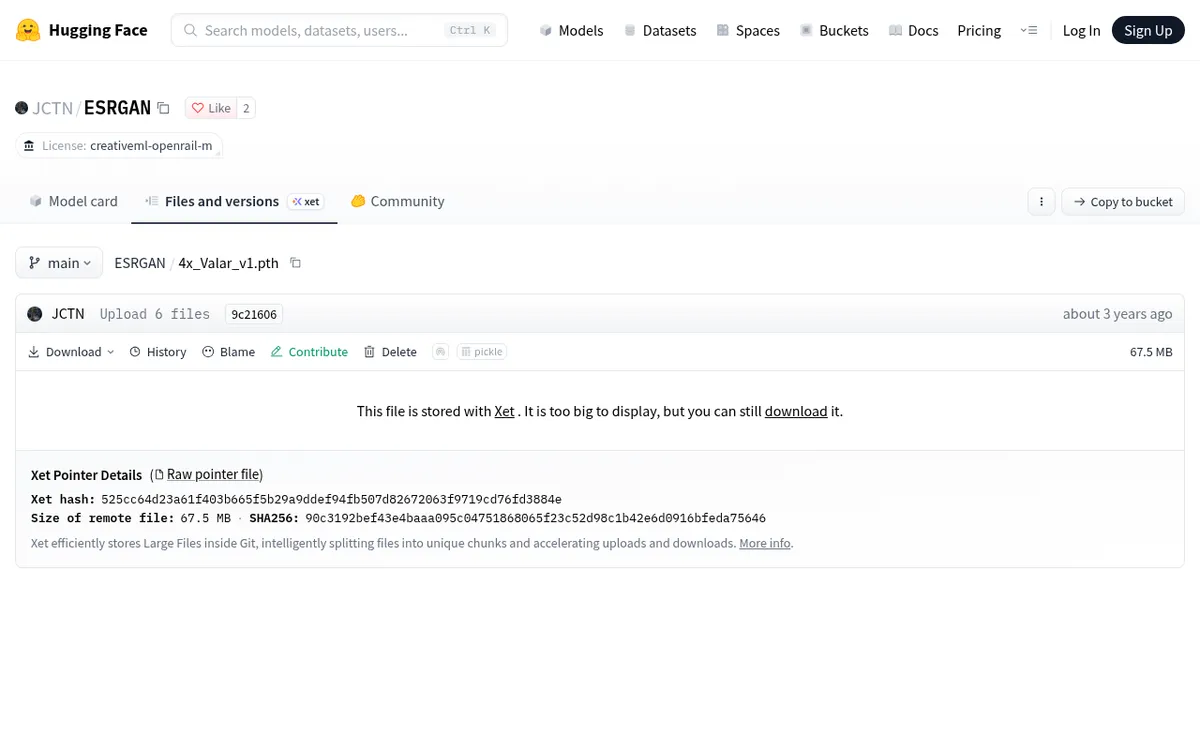
有的镜像会写 4x_Valar_v1.0,和 v1 是同一代。训练 config 原作者有提供,但 WebUI 读 .pth 一般不需要你再塞一份配置。许可证在不同仓库显示可能不一样,有的标 OpenRAIL,原作者那边更偏自由分发;别去买打包了这个文件的付费资源。
- 文件名要对:4x_Valar_v1.pth,不要下成同名 zip 却不解压。
- 大小大约 67.5 MB,小很多多半是下残了。
- 需要核对完整性时,可对照 SHA256:90c3192bef43e4baaa095c04751868065f23c52d98c1b42e6d0916bfeda75646。
- 不要改后缀,不要丢进 Checkpoint 或 LoRA 目录。Checkpoint 像整本画册,LoRA 像往画册上贴一张风格贴纸,放大模型是另一路工具,各放各的抽屉。
放到哪个文件夹,怎么在界面里选出来
已经在用秋叶整合包的,路径一般在解压目录里,别放到带中文的盘符深处。本站整理的 秋叶 SD WebUI 一键整合包下载和安装当前是 v4.11,解压即用,不需要自己装 Python、Git、CUDA。最低大概是 Windows 10、英伟达独显、显存 4GB 起,更舒服是 8GB 以上。
| 软件 | 文件放哪 | 在哪选用 |
|---|---|---|
| Stable Diffusion WebUI | 安装目录\models\ESRGAN | 高清修复(HiRes Fix)或 Extra / Extras 的 Upscaler 下拉框 |
| ComfyUI | 安装目录\models\upscale_models | 放大相关节点里选这个模型 |
- 把 4x_Valar_v1.pth 完整拷到上表对应文件夹,不要多套一层同名目录。
- 关掉再打开 WebUI 或 ComfyUI,有的启动器要刷新模型列表。
- 浏览器页面也刷新一下,下拉框里出现 4x_Valar_v1 再生成。
- 高清修复里先用小图测,确认选的是 Valar 而不是别的放大器。
- 仍提示缺失,检查是不是下到了浏览器默认下载目录,文件还没拷进 ESRGAN。
显存吃紧时,放大这一步比出小图更烫显卡。4GB 能试,但 4 倍拉满分辨率容易爆显存,这时把放大倍数、出图边长降一档,或者干脆改用在线页,别跟报错较劲。

放大时怎么用更稳,常见踩坑
Valar 是冲着真实感去的,人像皮肤、建筑砖缝、静物材质通常比二次元干净。动漫大模型后面硬接它,有时会把线稿磨糊。工作流里它只负责放大,出什么风格还是看你前面用的底模。
- 先出一张你能接受的小图,再开高清修复,别一上来就拉满边长。
- Extras 里单独放大已有图片时,选对 Upscaler,别和潜空间放大混着乱点。
- WebUI 原版已经很少更新,Flux、Qwen-Image 这类较新模型别指望在秋叶界面里硬跟,进阶去 ComfyUI。
- AMD 卡、核显、Mac 不适合秋叶这套整合包,CPU 硬跑会慢到怀疑人生。
常见问题
提示缺失 4x_Valar_v1.pth,我明明下过了?
多半是放错层或没重启。必须是 models\ESRGAN 这一层能直接看到 .pth,刷新页面后再点生成。双击秋叶“A启动器”没反应,可改名为 A.exe 再开;还不行把报错发到交流群。
还要不要额外的配置文件?
WebUI 原生认 ESRGAN 的 pth,一般不用再配一份 yaml。原作者训练用的 config 可以对照研究,装给自己用不是必须项。
二次元图也能拿它放大吗?
能用,但不一定好看。它是按写实 RAW 片训练的,动漫更容易发糊或材质串味,二次元更常见是换偏插画的放大器。效果以你自己出的图为准,别只看别人样张。
电脑跑不动本地放大怎么办?
没有英伟达独显、显存不够或只想马上出图,就用咕嘟AI网页做,不用装环境。想省事做图、视频、音乐,用助澜AI创作台;想自己接线,再上 ComfyUI。
总结一句:4x_Valar_v1.pth 就是写实向的 4 倍放大镜,放到 ESRGAN(或 ComfyUI 的 upscale_models),重启就能消掉缺失报错。建议只从 Hugging Face 这类能看清体积的正规页下载,新手别被一个放大文件绕进环境坑里,先用助澜出图,装好了再进交流群问路径和报错会快很多。想一起排错可以加入本站交流群,带上你的显卡和放文件的路径就行。
原创文章,作者:SD中文网,如若转载,请注明出处:https://www.stablediffusion-cn.com/sd/sd-use/359.html