AI提示词库怎么导入WebUI使用
本文目录
大家好,我是SD中文网的站长小庞。把 AI 提示词库导入 WebUI,最直接的办法有两种:一是把别人整理好的 styles.csv 放到 WebUI 根目录,点 Styles 旁边的刷新就能在下拉框里选用;二是装中文词库插件(比如 oldsix-prompt),分类点选就能往正向、负向提示词框里加。已经在用 秋叶 SD WebUI 整合包 的朋友按下面步骤走就行。完全没碰过本地安装、只想马上出图的,别先跟 csv 较劲,用本站的 助澜AI创作台 更省事。
用自带 Styles 导入提示词库(styles.csv)
WebUI 自带的 Styles,你可以把它理解成「提示词快捷菜谱」:每道菜有个名字,点一下就把正向、负向那两段话填进去。数据就存在一个叫 styles.csv 的表格文件里,启动时会读,界面上点刷新也会再读一遍。社区里很多风格合集,本质就是一份适配好的 csv。
文件一般放在 WebUI 根目录(就是启动器、webui-user 那一层),也可以按设置用 styles/*.csv 这种路径一次加载多份,界面里会出现类似分隔线的分组名。多文件合并大概是 2023 年 11 月左右加上的,到现在还是这套机制。
- 先备份根目录里原来的 styles.csv,别直接覆盖完找不到自己存过的样式。
- 把下载来的词库 csv 放进根目录;如果是多份,按你当前版本支持的路径放好(常见是根目录或 styles 文件夹)。
- 用记事本或 VSCode 打开看一眼编码,中文词库请用 UTF-8(带 BOM 的 utf-8-sig 也能认)。千万别用 Excel 另存,逗号和引号特别容易被改坏。
- 重启 WebUI,或者点 txt2img / img2img 界面 Styles 旁边那个蓝色刷新小图标。
- 在 Styles 下拉框里勾选(支持多选),生成时会自动套上;也可以点复制,把内容贴进输入框再改。
csv 列名通常是 name,prompt,negative_prompt(更老的格式是 name,text)。以 # 开头的行当注释,不会进菜单。提示词里可以写 {prompt},会把你输入框里的内容插到指定位置;没有这个占位符时,样式会追加到你写的词后面,中间用逗号隔开。字段里如果本身有逗号,要用引号把整段包起来,不然解析会乱。
| 列名 | 干什么用 | 新手注意 |
|---|---|---|
| name | 下拉菜单里显示的名字 | 起好认的中文名,方便以后找 |
| prompt | 正向提示词 | 可写 {prompt} 控制插入位置 |
| negative_prompt | 负向提示词 | 可以留空,不填也不影响加载 |
列格式的细节,需要核对时可以看这份 styles.csv 格式说明,以你手头 WebUI 实际读到的列为准。

想用中文分类词库,装插件更省事
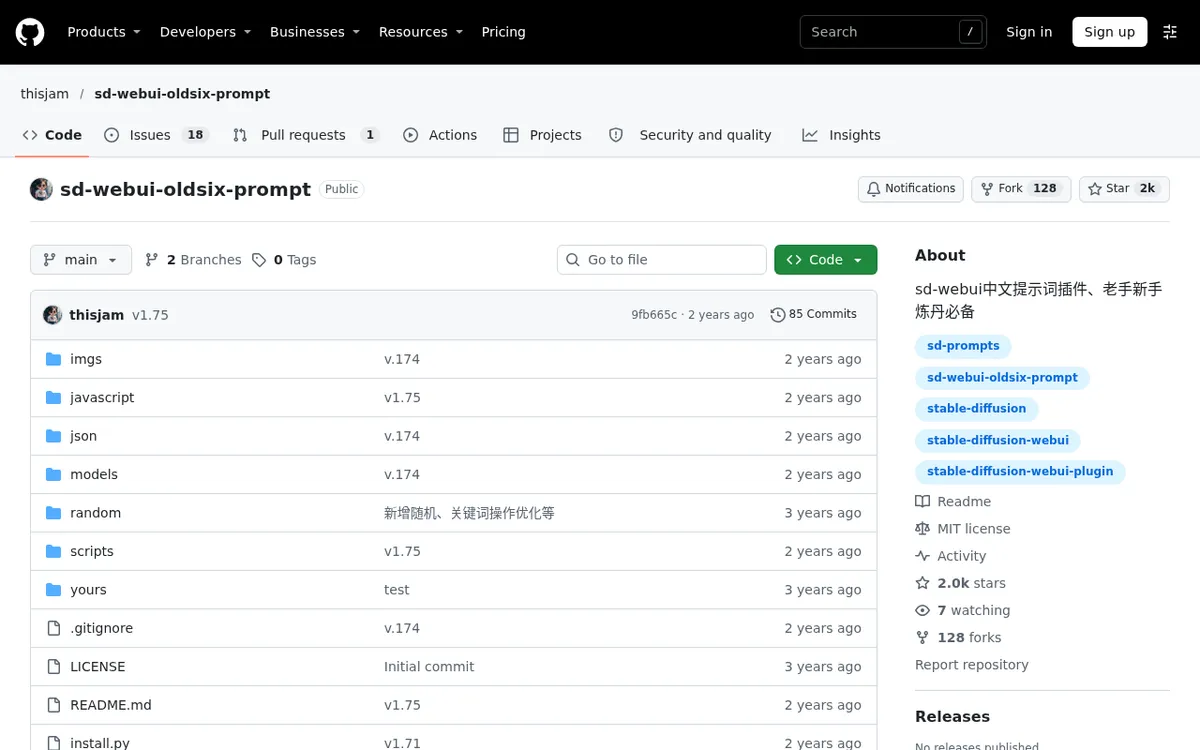
styles.csv 适合「一整套风格模板」那种用法。如果你要的是上千条按人物、场景、光影分好类的中文词,点一下加到框里,插件更对口。新手最常装的是 sd-webui-oldsix-prompt(作者 thisjam,资料里常见版本号 v1.75),自带老版词库和社区整理过的分类中文库。
- 打开 WebUI 的 Extensions 标签,选 Install from URL。
- 填仓库地址:https://github.com/thisjam/sd-webui-oldsix-prompt.git ,装完重启。
- 回来后按 Alt+Q,或点界面上的插件图标打开面板。
- 左键把词加到正向提示词,右键加到负向。自己整理的库放到插件的 yours 文件夹,更新时一般不会被覆盖。
- 它还支持类似 #[red,blue,yellow] 这种动态随机写法,想让颜色每次抽一个可以用。
仓库说明和安装方式以 sd-webui-oldsix-prompt 项目页 为准,地址改了就按页面最新 README 走,别下来路不明的打包。
另外两个也常被当成「个人提示词库」用:sd-webui-prompt-all-in-one 有收藏、历史、翻译和改权重,收藏列表就是你自己的词库;sd-webui-advanced-styles 能分组、从 styles.csv 再导入、带随机。安装同样是 Extensions 里填 Git 地址。插件和自带 Styles 可以一起用,不冲突,别一次开一堆功能重复的扩展就行。
还有人把大词库丢进 Dynamic Prompts / Wildcards 的 wildcards 文件夹,用 __文件名__ 随机抽。那是「随机素材袋」,不是下拉模板,本章不展开,你先把 csv 或中文插件跑通更实际。
导入之后怎么选、怎么搭配着用
词库只是半成品菜谱,底模才是锅。同一套「电影光、胶片颗粒」套在不同 Checkpoint 上,脸和构图差很多,词再全也救不了选错模型。出图、改图先到本站 图片生成模型(按用途挑模型) 按需求挑,LoRA 可以理解成给底模戴的滤镜卡,别和提示词库混成一回事。
- Styles 适合:固定画风、固定质量词、固定负面(比如每次都要写的 blurry, extra fingers)。多选时注意别叠两套互相打架的画风。
- 中文点选插件适合:临时拼人、服装、场景,不想记英文 tag。
- 收藏类插件适合:你自己反复改过、确认能出好图的那几段,当成私人库。
- 先少套几条看效果,再往上加。词库不是越多越好,堆太长采样器也消化不过来。
界面上套用 Styles 后,如果还想微调,用复制按钮把内容弄进输入框再改,比直接在 csv 里改更安全。改完觉得这套值得留,再在界面里存成新样式,会写回 csv。
编辑词库时最容易踩的坑
不是文件放进去就一定能看见。加载时机就两个:启动,或者点 Styles 旁刷新。很多人换完文件不刷新,以为导入失败。中文乱码多半是编码不是 UTF-8。Excel 打开再保存,是损坏 csv 的重灾区,逗号、引号一对不齐,整行就错位。
- 改文件前备份,出问题能滚回去。
- 只用纯文本编辑器改 csv。
- 一条样式里提示词特别长、还带很多逗号,检查有没有用引号把字段包住。
- 插件词库放 yours,避免一点更新自己的分类全没了。
- 扩展装不上、WebUI 起不来时,先看本站 常见问题汇总,别反复重装插件。
电脑没有 N 卡、显存不够、Mac 或轻薄本跑本地 WebUI 很吃力的,词库导入再熟练也出不了图。这种情况直接用 咕嘟AI 在线生图生视频,不用装环境、不用显卡。想玩节点和工作流再去看 ComfyUI 下载和安装。秋叶 WebUI 更新偏慢、门槛也不低,只建议已经习惯那套界面的人继续用,新同学别一上来就钻整合包。
常见问题
换了 styles.csv 为什么下拉框还是旧的?
文件已经在磁盘上了,但界面还没重新读。点 Styles 旁边的刷新按纽,或者关了 WebUI 再开一次。确认文件名、路径没放错层,中文文件名有时也会惹麻烦,尽量用 styles.csv 或英文名。
Excel 打开过后,有的样式名字和提示词对不上?
多半是逗号、引号被表格软件改过了。用备份覆盖回去,以后只用记事本类工具编辑。字段里有逗号的,整段必须用引号包住,WebUI 读 csv 时会按标准字段拆,拆错一行后面全乱。
中文插件装完面板是空的或点了没反应?
先确认扩展已经启用并完整重启过,再试 Alt+Q。词库文件是否被杀毒软件拦了、插件目录是不是解压套了两层,都常见。以插件仓库 README 为准检查版本,不要混装好几个提示词面板。
不会装 WebUI,还要不要学导入词库?
不必为了词库先跟环境死磕。想最快出图,用助澜AI创作台或咕嘟AI就行;等你真的天天用 WebUI 改提示词了,再回头导 csv、装中文插件,收益才大。
提示词库导入 WebUI,记住两条就够:官方路径走 styles.csv 加刷新;要分类中文点选就走正规扩展仓库,编辑只用纯文本并先备份。建议你先导入一小份词库试三张图,确认刷新、编码、多选都正常,再换大合集。卡住了可以加入本站交流群把现象发出来,别闷头重装。
原创文章,作者:SD中文网,如若转载,请注明出处:https://www.stablediffusion-cn.com/sd/sd-use/26141.html