绘世提示词插件怎么用?启动器里在哪里打开?
本文目录
大家好,我是SD中文网的站长小庞。绘世提示词插件不是在启动器窗口里“打开”的,启动器只负责安装和启动;真正用它写词、翻译、收藏,是在秋叶 WebUI 的文生图/图生图页面里,提示词和反向提示词输入框下面那一排按钮和面板。插件全名是 sd-webui-prompt-all-in-one(作者 Physton),装好后点启动器的“一键启动”,进网页就能看见。你要是完全没碰过本地安装、只想尽快出图,别先跟启动器较劲,直接用本站的助澜AI创作台下载页更省事。
启动器里到底在哪安装?
很多人卡在“绘世启动器提示词插件入口找不到”,其实启动器本身没有单独的“打开插件”按钮。插件是 WebUI 的扩展,像给输入框加了一块更大的写字板:原来那一小格提示词框太挤,这个插件把翻译、历史、收藏、预置词组都摊开给你用。截至 2026 年 11 月,原作者已不再积极维护,但仓库还接受 PR,中文圈里依然很常用。
已经在用秋叶整合包的,按下面做就行。操作前先把正在跑的 WebUI 关掉,启动器管插件时别开着网页,不然容易装到一半卡住。
- 双击 A启动器.exe 或 A绘世启动器.exe 打开绘世启动器。
- 左侧点 版本管理 → 内核,先点一次 一键更新(搜不到插件时,多半是内核太旧)。
- 再点 安装新扩展,搜索 prompt、prompt-all-in-one 或完整名 sd-webui-prompt-all-in-one,找到后点安装。
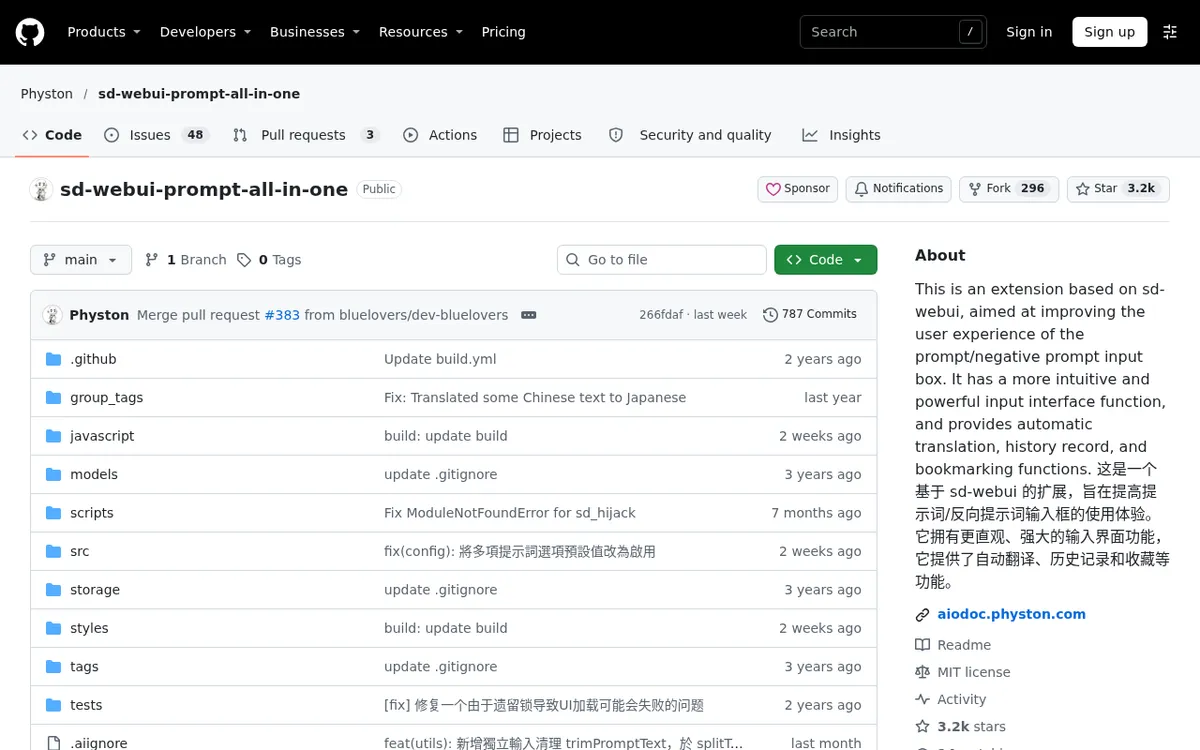
- 搜不到就改成“从网址安装”,粘贴官方仓库地址(优先走正规渠道,别下来路不明的压缩包)。仓库在 Physton 的 GitHub 项目页。国内访问慢时,可在 Gitee 搜同名仓库当镜像,具体地址以你能打开的页面为准。
- 装完回到启动器点 一键启动,等浏览器弹出 WebUI。还是没有界面,就到 WebUI 顶部 扩展 → 已安装,勾上插件后点 应用并重启用户界面,再刷新浏览器。
秋叶这套对老用户还行,但更新偏慢、门槛不低,插件依赖、Git、网络哪一步断了都可能劝退新手。想玩节点和工作流再考虑 ComfyUI 下载和安装教程;只是习惯 WebUI 界面的,再继续用 秋叶 SD WebUI 整合包下载 就够了。
进了 WebUI 之后怎么用?
启动成功后,打开 txt2img 或 img2img。你会发现原来的提示词框下面多了一块区域:中英对照、权重加减、历史、收藏、预置关键词组。那就是绘世提示词插件。它不是另开一个软件,只是把“写词”这件事从挤牙膏变成摊开草稿纸。
- 中英对照:中文打进去,旁边出英文(模型多半认英文 tag)。翻译像同声传译,你说人话,它帮你转成模型听得懂的词。
- 历史 / 收藏:出过好图的句子能存起来,下次不用从头敲。收藏夹就像提示词的书签栏。
- 预置词组:质量词、镜头、光影这类常驻短句,点一下塞进框里,少打很多重复字。
- 权重:某个词想更强或更弱,用插件按钮调,比手敲括号省心。
建议和 Tag 自动补全插件(常见名 a1111-sd-webui-tagcomplete)一起用:一个负责“想到词就补全”,一个负责“整句翻译和收藏”。写词时 Checkpoint 仍是主画风,它像整桶颜料;LoRA 像贴纸,提示词插件不管模型,只帮你把贴纸说明书写清楚。模型可到本站 按用途挑的图片生成模型库 里选,别在来路不明的网盘里乱下。

翻译和界面怎么设才顺手?
插件右上角或面板上的齿轮就是设置。先把界面语言改成简体中文,不然按钮全是英文,新手更容易晕。翻译需要网络(在线接口)或自己下离线模型;没配接口时,中文打进去不会自动变英文,这不是“插件坏了”,是翻译服务还没接通。
| 项目 | 建议 | 备注 |
|---|---|---|
| WebUI 版本 | 2023 年 7 月之后的版本 | 文档写的最低支持是 commit 3715ece,太老的整合包先更新内核 |
| Python | 大约 3.10.11 | 3.9 或 3.11 有时会把依赖装拧,以整合包自带环境为准 |
| 系统 / 显卡 | Windows 10 及以上、NVIDIA 独显更稳 | 内存建议 8GB 以上;没有独显别死磕本地 |
| 翻译 | 选能用的在线接口(教程里常提阿里等国内友好接口) | 离线模型下失败就改在线,先保证能出英文 |
| 可选 | 隐藏原版提示词框 | 习惯插件面板后可以藏旧框,避免两处一起改乱 |
电脑没有 N 卡、显存不够、Mac 或轻薄本,或者安装已经报到不想看:别在本地硬刚。打开网页就能出图出视频的,可以用 咕嘟AI 在线生图生视频,不用装环境、不用显卡。配置要求和报错装不上时,这是更省心的路。
装不上、看不见、翻译不动怎么办?
下面这几条是新手最常撞的墙,按顺序试,别同时改十个设置。
- 启动器搜不到插件:先一键更新内核,再搜索;还没有就用仓库网址安装。GitHub 打不开就换国内镜像搜同名项目,全程走官方或本站给的正规渠道,不承诺“永久免费、绝对安全”。
- 装了但输入框下面空白:扩展页里确认已启用 → 应用并重启用户界面 → 刷新浏览器。不行就完全关掉 WebUI,只留启动器,再一键启动。偶尔是浏览器缓存,换个浏览器试试。
- 中文不翻译:进插件设置把翻译服务配上,选一个当前能连上的接口。离线模型下载失败多半是网络,先改在线。
- 启动器打不开或报 .NET:安装 .NET 6.0 Desktop Runtime。Intel 核显有时要更新驱动(有教程提到 31.0.101.5382 这一档),或把启动器文件名里的中文改掉再试。更多启动失败可对照本站 常见问题汇总。
网上也有图文步骤,例如这篇 Bilibili 上的绘世启动器扩展安装说明,界面和现在的启动器可能略有差别,以你本机按钮名称为准。

常见问题
绘世启动器主界面有没有“提示词插件”开关?
没有。启动器只安装、更新、启动 WebUI。插件界面出现在浏览器里的文生图/图生图页面,提示词框下方,不要在启动器左侧菜单里死翻。
必须用绘世启动器才能装吗?
不是。WebUI 扩展页“从网址安装”,或把插件文件夹放到 extensions 目录,一般也能用。中文教程更推荐启动器,是因为整合包把 Git 和环境都备好了,少踩路径坑。
插件以后还会不会更新?
原作者已声明不再积极维护,但接受 PR,2024–2025 年的中文教程里仍大量使用。遇到和新版 WebUI 不兼容,先更新内核和扩展;实在跟不动,就换写作流工具或在线出图,不必绑死一个插件。
没有独显也能用这个插件吗?
插件本身很轻,重的是 WebUI 和出图。核显、Mac、显存不够时,本地往往启动都费劲,提示词插件再好也帮不上。这种情况用助澜AI创作台或咕嘟AI更实际。
记住三句话:启动器负责安装,WebUI 输入框下面才是绘世提示词插件;先更新内核再装扩展,装完务必重启界面;翻译要单独配接口。已经在用秋叶的,按上面装一遍就能写中文出图;还没入坑、怕报错的,优先从助澜AI创作台开始。卡住了可以加入本站交流群把截图丢出来,大家一起看。
原创文章,作者:SD中文网,如若转载,请注明出处:https://www.stablediffusion-cn.com/sd/sd-use/26129.html