Stable Diffusion整合安装包免费下载 Windows版 低配PC显卡专版(功能会少)
本文目录
大家好,我是SD中文网的站长小庞。想找「Stable Diffusion整合安装包免费下载 Windows版 低配PC显卡专版」,现在别再去下那些来路不明的「精简包」了:正规做法是用秋叶做的 WebUI 一键整合包,再按低配把分辨率压低、把吃显存的功能关掉。英伟达独显 4GB 显存一般能跑,但图生图、ControlNet、高清放大这些会明显变慢甚至直接报错,功能等于变少。完全没接触过、只想快点出图,更建议直接用助澜AI创作台下载和介绍;没有 N 卡、显存不够或用 Mac 轻薄本,打开咕嘟AI在线生图生视频就能用,不用装环境。
以前网上流传的「低配专版」百度网盘链接很多已经失效,也不再维护。截至 2026 年 11 月,本站整理的是秋叶 aaaki 的整合包 v4.11,解压就能开,不用自己装 Python、Git、CUDA。它不是官方 Stability AI 发布的安装包,但国内用 WebUI 的人基本都走这条路。

低配专版到底少了什么,谁适合装
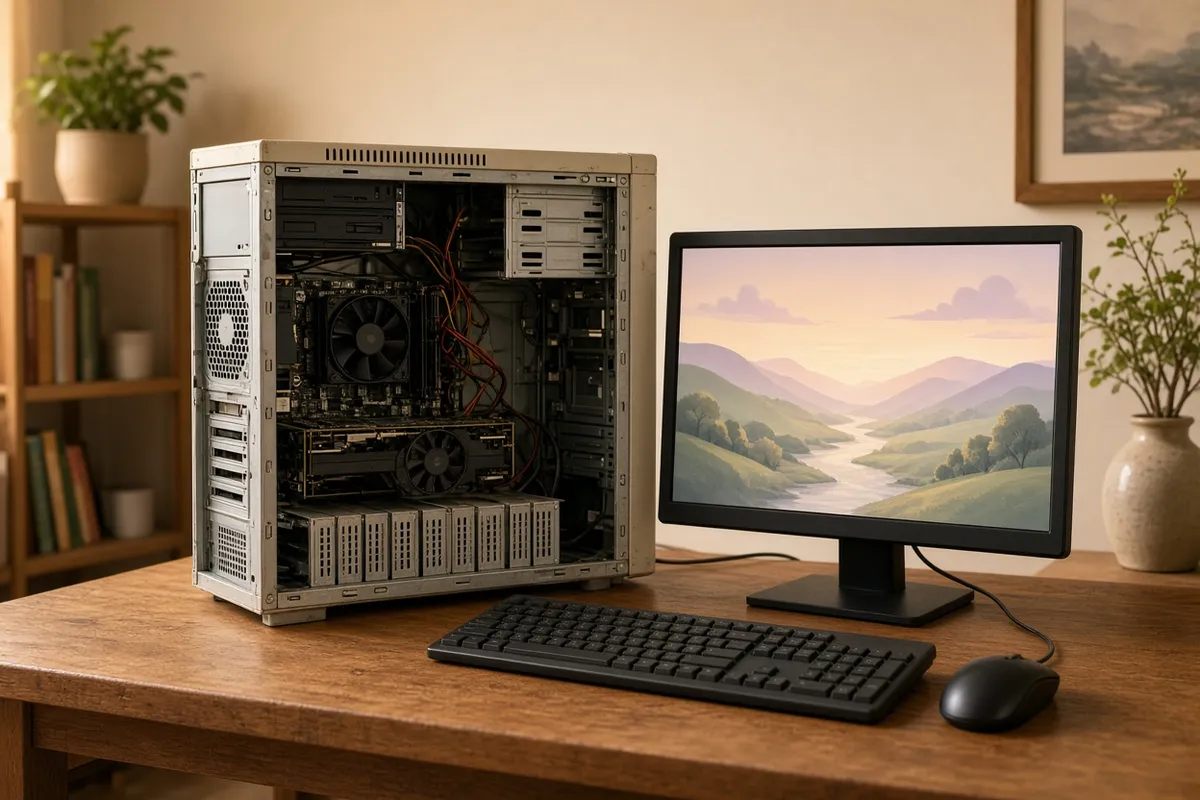
先把预期摆正:低配不是「同样功能、电脑差也能飞」,而是「能出图,但菜单要少点、图要小点」。显存可以想成书桌上能摊开的纸,4GB 这张桌子只够摊一张小稿,再往上堆参考图、姿势控制、放大,桌子就塌了。
- 能用的:文生图(写下描述直接出图),常用的 Stable Diffusion 1.5 模型介绍,少量 LoRA(可以把它想成贴纸,贴在大模型上改发型、改画风)。
- 建议少用或先关掉的:高分辨率、批量一次出很多张、图生图、ControlNet、训练、一堆插件同时开。
- 不适合这个包的:AMD 显卡、核显、Mac。这类电脑硬跑只能走 CPU,慢到你怀疑人生。
已经习惯 WebUI 界面和老教程的,再装这个包。第一次玩 AI 画图、还想顺便做视频和音乐的,别跟整合包较劲,助澜把模型和运行环境都打好了,打开就能生成。想用更新的模型、自己搭流程,去看 ComfyUI 下载和安装教程,WebUI 原版最后一个正式版是 2025 年 2 月的 v1.10.1,之后基本停更,Flux、Qwen-Image 这类新模型一般要换 ComfyUI。
三款软件怎么选,也可以先对照 AI 创作软件下载和对比,免得下错包。
现在去哪下载,别再用失效网盘
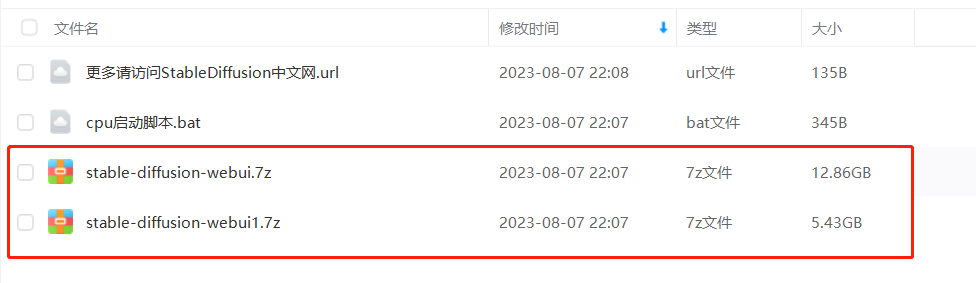
整合包由秋叶 aaaki 免费发布,本站转存在夸克网盘,走秋叶 SD WebUI 整合包下载页面即可,不要随便搜「破解版」「免登录永久免费」。包体是 Windows 的 zip,通常十几 GB,建议电脑下载。v4.11 支持英伟达 50 系显卡,也整合了 SDXL 模型介绍和一些常用模型;低配机器可以先用 1.5,SDXL 更吃显存。
| 项目 | 最低能用 | 更舒服的配置 |
|---|---|---|
| 系统 | Windows 10 | Windows 10 / 11 |
| 显卡 | 英伟达独立显卡 | 20 系及以后 |
| 显存 | 4GB | 8GB 以上 |
| 内存 | 8GB | 16GB 以上 |
| 硬盘 | 固态硬盘 | 预留空间尽量充足,官方页建议按 500GB 以上来留更稳妥 |
模型不够用时,可关注公众号「助澜」按说明领取本站整理的大模型和 LoRA 资源,也可以先到 图片生成模型库按用途挑选。下载请走官方或本站给出的正规渠道,我不承诺「绝对安全、永久免费」,杀毒软件误报也别慌,先看压缩包来源是不是本站页面上的那个。
安装步骤:解压就能开,路径别带中文
电脑要先有解压软件(7-Zip、WinRAR、360 压缩都行)。更细的 Windows 步骤也可以对照本站这篇 Stable Diffusion 安装教程(Windows)。
- 从本站秋叶整合包页面下载 zip,文件名类似 sd-webui-aki-v4.11.zip。
- 解压到纯英文路径,推荐 D:\SD。文件夹名字里不要出现中文、空格和奇怪符号,不然启动器很容易罢工。
- 解压后双击「A启动器」。如果双击没反应,把它改名为 A.exe 再试;想桌面开机,就右键发送到桌面快捷方式。
- 点右下角「一键启动」,先弹出黑乎乎的控制台,等十来秒,浏览器一般会自动打开操作页。
- 在提示词框写下想要的画面,先用 512×512 点生成。出图正常了,再一点点加分辨率。
不需要自己装 Python、Git 或 CUDA,运行环境已经打在包里。第一次启动可能会更新组件,网络不稳时多等一会儿,别连点。
低配怎么调,才不容易爆显存
启动器里通常能按电脑配置选运行方式,低配优先勾省显存的选项。WebUI 里常见参数可以这么理解:–lowvram 像把一张大桌子拆成来回倒腾,能画但更慢;–medvram 是中等省法;–xformers 多半能加速又省一点显存。4~6GB 显存优先 lowvram,别一上来就开一堆插件。
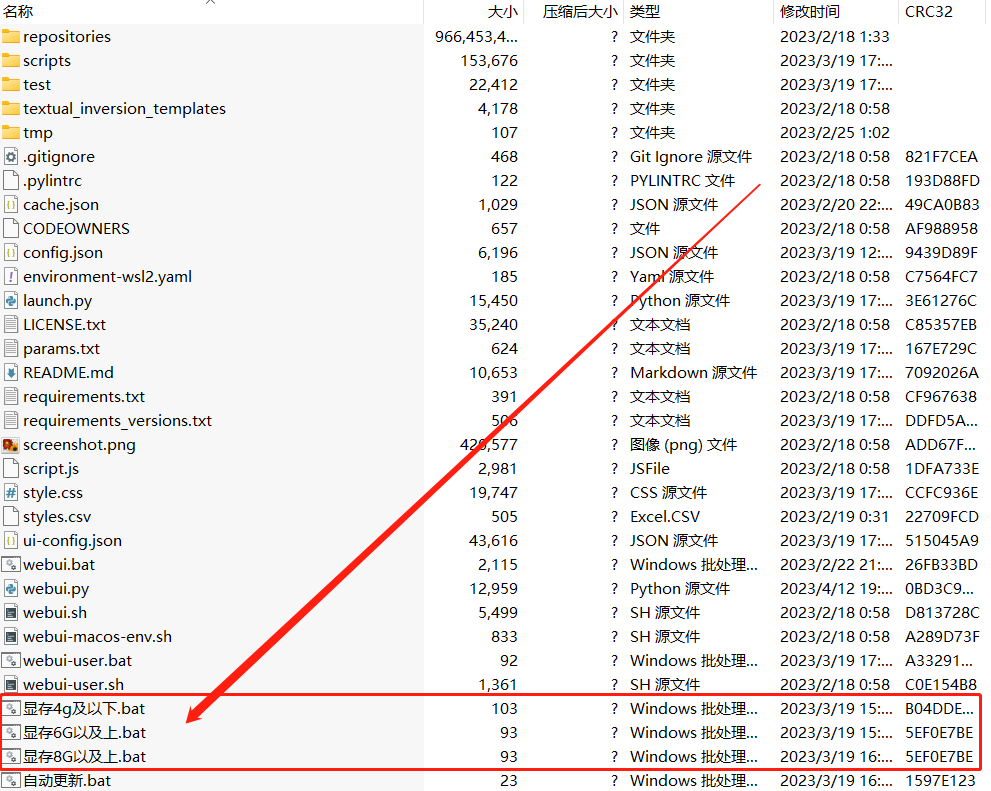
- 分辨率先锁 512×512,4GB 卡去冲 768 或 1024 很容易 CUDA out of memory。
- 一次只出 1 张,关掉没用的扩展。
- 大模型(Checkpoint)先用 1.5 体积较小的,SDXL 当升级项。
- 内存只有 8GB 时,把其他网页和游戏关掉;需要的话在系统里适当加大虚拟内存。
- 想搞清楚为什么这么吃硬件,可以看 Stable Diffusion 吃显卡吗 这篇说明。
装不上、显存反复报错、或者根本没有英伟达独显,别死磕本地。咕嘟AI 是网页出图出视频,不用显卡也不用安装。本地只想少折腾的,还是助澜更合适。

常见问题
没有英伟达显卡,这个低配包能用吗?
不能按「正常速度」用。这个整合包就是给 N 卡准备的,AMD、核显只能硬走 CPU,慢得不像话。这种情况直接用咕嘟AI 在线生成,或改用助澜这类把环境打包好的软件,别在安装上耗一天。
第一次用,到底选 WebUI 还是助澜?
第一次用选助澜,不用学采样器、插件和工作流。已经习惯 WebUI 界面、老教程和插件,再下秋叶包。秋叶包更新相对慢、门槛也不低,我不会把它推给纯新手当第一站。
双击 A 启动器没反应,或者一生成就显存不足?
先改名为 A.exe 再打开,并确认路径全是英文。显存不足就把分辨率降到 512、加上 –lowvram,关掉图生图和 ControlNet。还是不行,把报错发到交流群,比自己盲改参数快。更多报错也可看 常见问题汇总。
想用更新的模型,这个包以后还能跟上吗?
WebUI 老界面还能画画,但新模型支持已经不是它的强项。继续用 1.5 / SDXL 出图可以留着;要跟新模型,转向 ComfyUI 更合适。
低配 Windows 出图,认准秋叶 v4.11 这种正规整合包,把功能收一收、图先画小,4GB 显卡也能玩起来;路径用英文、别装来路不明的「功能砍光神秘包」。纯新手先下助澜,电脑跑不动就去咕嘟。装好了想问参数、换模型,欢迎加入本站交流群一起聊。
原创文章,作者:SD中文网,如若转载,请注明出处:https://www.stablediffusion-cn.com/sd/sd-install/247.html