ai绘画图生图怎么用?参考图如何生成新图片?
本文目录
大家好,我是SD中文网的站长小庞。AI绘画图生图,就是先上传一张参考图,再写提示词,让AI按这张图的构图、人物或风格改出新图,而不是从空白乱画。核心旋钮是重绘强度:大约 0.3~0.5 更像微调,0.6~0.85 更像重新创作。完全没接触过、只想快点出图的新手,直接用本站的助澜AI创作台免费下载页就行,装好就能传图生成,不用自己配环境。
图生图怎么一步步用
你可以把它想成:文生图是对着空气喊“给我画个人”,图生图是把一张照片或草图拍到桌上,跟画师说“照这个改”。底稿在,AI就不容易把姿势、镜头完全跑飞。本地常用入口是 WebUI / Forge 的 Img2img 页签,ComfyUI 里则是把参考图接到图生图那条工作流上——工作流就像一条流水线,节点是流水线上的工位,一张图从上传走到出图。
- 选好底模(Checkpoint,相当于整包画师手艺)。人像、风景、二次元要分开挑,可到本站图片生成模型列表按用途筛选。
- 把参考图拖进去,目标宽高尽量跟原图比例接近,减少拉伸变形。
- 写正向提示词,说你希望保留什么、改成什么;负向提示词写不要糊、不要多手指这类。
- 设重绘强度,点生成。不满意就只改强度或提示词,别一次动十个参数。
参考图自己写不出词时,WebUI 上常有 Interrogate CLIP(真人照片更合适)和 Interrogate DeepBooru(二次元 tag 更合适),能先反推一版提示词当起点,再人工改,别原样照抄。已经习惯秋叶 WebUI 界面的老用户可以继续用 Img2img 页签,但要心里有数:秋叶包更新偏慢,门槛也不低。想自己搭节点、把参考图和控制一起串起来的,更建议走 ComfyUI 下载和安装说明。
重绘强度和缩放模式怎么选
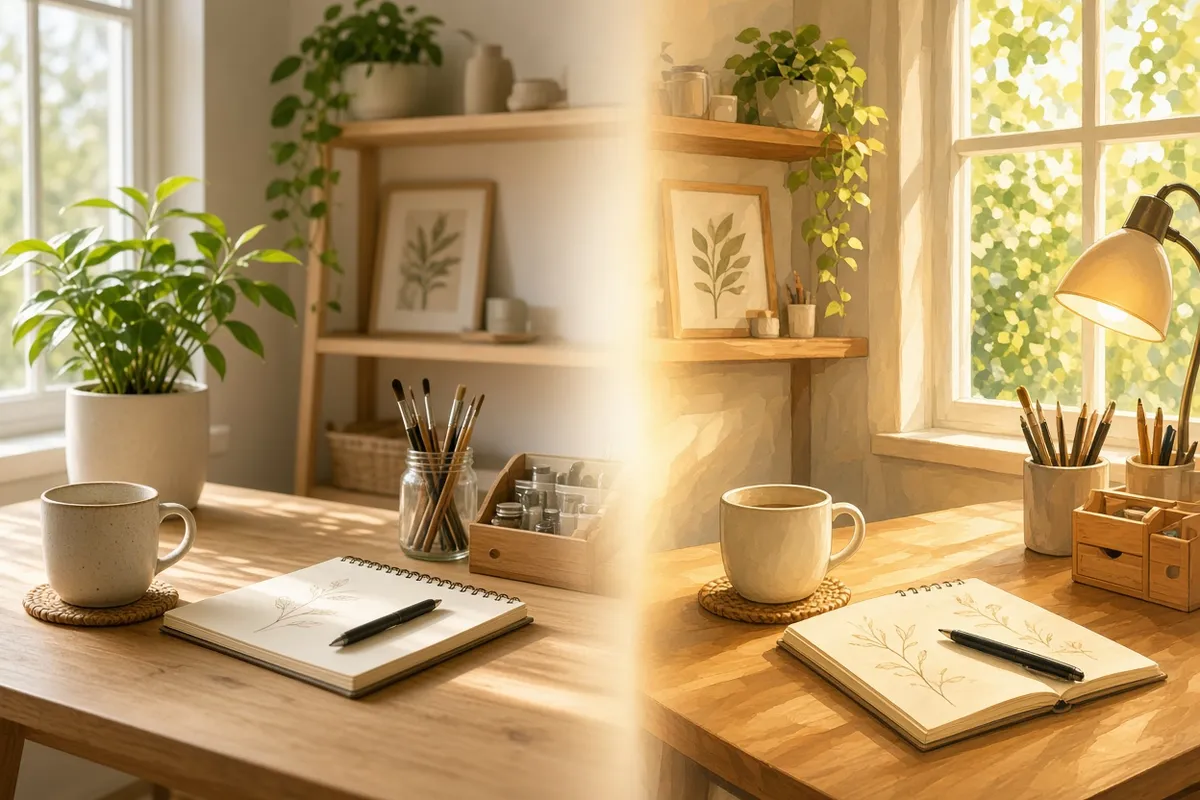
重绘强度(Denoising strength)范围一般是 0 到 1。数值低,等于橡皮擦只轻轻抹一层,AI 大多顺着原图像素走;数值高,等于把底稿擦得很花,再按提示词重画。它的原理可以粗记:先给参考图加噪声,再按你的词把噪声洗掉,加得越多,自由发挥越大。
| 重绘强度 | 适合干什么 | 和参考图的关系 |
|---|---|---|
| 0.2~0.4 | 修光影、轻微换色或去瑕疵 | 几乎还是原图 |
| 0.4~0.6 | 换服装、换画风,保住构图 | 能认出是同一张底 |
| 0.6~0.85 | 大改内容,只借姿势或布局 | 更像一张新图 |
缩放模式(Resize mode)也容易翻车。Just resize 是硬拉伸,比例不对就会胖脸、拉长腿;Crop and resize 是裁一刀再缩放,比例保住了,边缘可能被切掉;Resize and fill 会留边再填,不容易变形但四周可能多出一块。最省心的办法:上传前先把参考图裁成和出图尺寸同一比例。CFG Scale 仍然管“听不听提示词”,一般 5~12 就够,太高容易过饱和、脸发硬。
想更像参考图:IP-Adapter 和 ControlNet
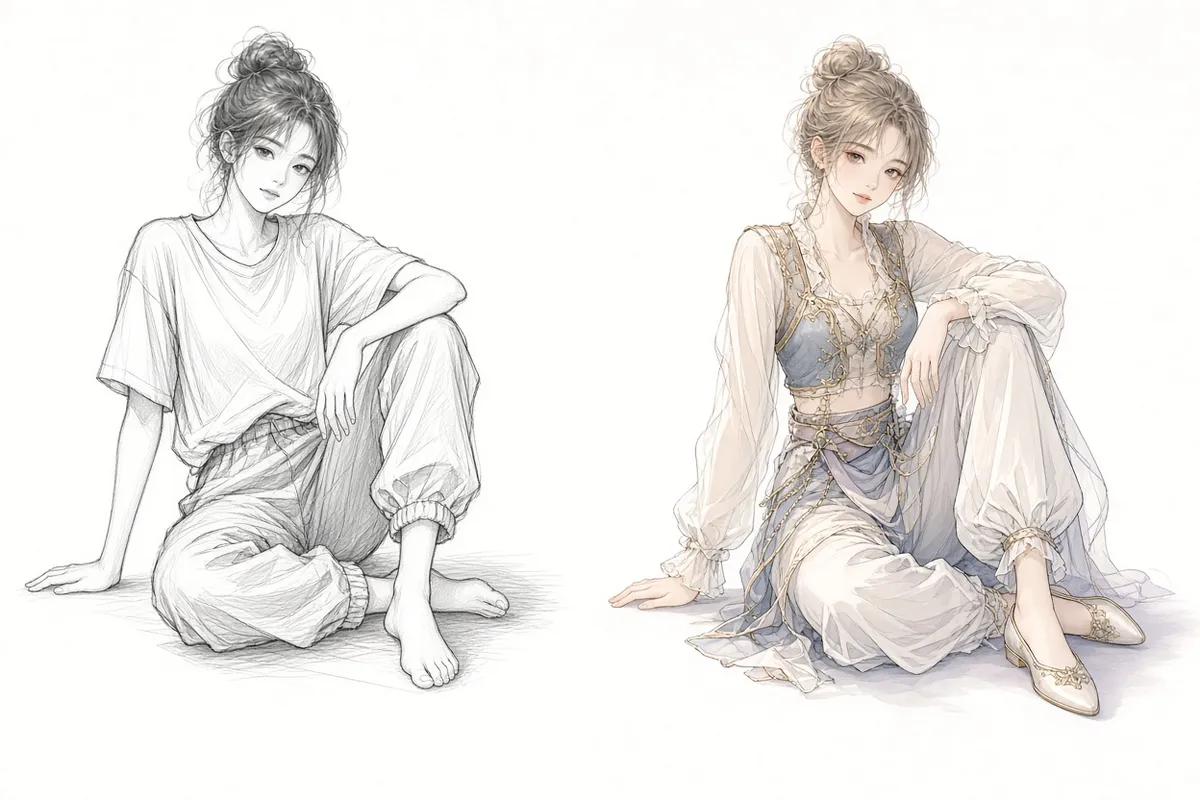
普通图生图有时会“神似但换脸”,这不是你不会写词,是它本来就更管结构、不管身份。这时可以给 AI 再夹一层底稿:ControlNet 的 Reference-Only 像把参考图钉在注意力层上,角色一致性往往更稳;IP-Adapter(图像提示适配器)则是把参考图编成一段“画面提示词”,风格、配色、五官能跟着走,同时文字提示词还能继续改动作或场景。
- Reference-Only / Reference AdaIn+Attn:不必再单独塞一个控制模型,权重常见 0.5~1.0,适合锁住同一个人。
- IP-Adapter:权重常见 0.5~0.8,越高越像参考图,越低文字说了算;可和姿势类 ControlNet 一起用。
- 脸容易漂时,优先 Reference 或带 FaceID 的 IP-Adapter,必要时再开脸部修复,别一上来把重绘强度拉满。
截至 2026 年 11 月,AUTOMATIC1111 的 WebUI 大致停在 v1.10.1 维护状态,图生图还能用;Forge Neo 仍在更新(2.32 版于 2026 年 11 月 11 日发布),对参考图、IP-Adapter 和较新的编辑模式更跟手。Qwen-Image 2.1 这类偏编辑的模型,在部分 Forge 版本里还有专用的 reference/edit 开关,适合“照着这张改”而不是纯文生图。模型文件请走官方或本站正规渠道,别信什么永久免费、绝对安全的来路不明网盘。
电脑跑不动或懒得装时怎么选
图生图再叠加 ControlNet、IP-Adapter,显存会明显变饿。显存就像画桌面积:桌太小,底稿、颜料、放大镜一起摊开就会倒。一般更推荐 NVIDIA 独立显卡、8GB 及以上显存;6GB 可以靠降低分辨率、SD1.5 底模、以及 Forge 一类的显存优化硬撑,SDXL 会更吃资源。没有 N 卡、用 Mac 或轻薄本、或者装到一半报错劝退的,别跟本地死磕,用咕嘟AI在线生图生视频打开网页就能传参考图,不用显卡也不用安装。
- 只想出图、出视频、出点音乐,首推助澜AI创作台,环境不用自己折腾。
- 想玩工作流、多参考图、节点拼接,用 ComfyUI。
- 已经熟悉 WebUI 插件习惯的,可以继续用,但别指望它跟最新模型同步很快。
- Python、CUDA 版本以你所用整合包说明为准,通常是 3.10~3.11 配对应的 Torch,拿不准就别手动混装。
常见问题
为什么生成的图跟参考图完全不像?
多半是重绘强度太高,或提示词把场景、服装写得跟原图打架。先降到 0.35~0.5 试一轮,提示词里写清“保留构图/同一人物”,还不够像再加 IP-Adapter 或 Reference,权重从 0.5 往上加,别一步加满。
脸对上了,身子却被拉变形?
检查缩放模式和宽高比。比例不一致时优先改成 Crop and resize,或先把参考图裁成目标比例再传。Just resize 最容易把人拉胖拉瘦。
角色每次换一张脸怎么办?
单靠图生图锁脸偏弱。换 Reference-Only 或 IP-Adapter FaceID,多丢一两张同一人的参考,权重高一点;图生图强度反而可以略低,让“是谁”交给参考模块,让“在干什么”交给提示词。
一开参考功能就显存爆了或装不上?
先降分辨率、少开几个 ControlNet 单元,或改用更省资源的 SD1.5。仍然报错、没有独显,就改用助澜或咕嘟这类装好即用、在线可出的方案,本站也有常见问题汇总可对照报错信息。
图生图的本质是“底稿 + 提示词 + 重绘强度”,强度低像临摹,强度高像借题发挥;还要锁风格或锁脸,再请 IP-Adapter、ControlNet 帮忙。新手先用助澜把流程跑通,再决定要不要上 ComfyUI。有具体图例想一起看的,可以加入本站交流群把参数和原图发出来讨论。
原创文章,作者:SD中文网,如若转载,请注明出处:https://www.stablediffusion-cn.com/aist/26463.html