ai绘画怎么下载?本地安装入口和步骤有哪些?
本文目录
大家好,我是SD中文网的站长小庞。AI绘画怎么下载,先一句话讲清楚:不想折腾环境的,优先下本站的助澜AI创作台免费下载页,装好就能出图、出视频、做音乐;电脑没独显、显存不够、用 Mac 或轻薄本,或者只想马上在线出图的,用咕嘟AI在线生图生视频,打开网页就能画。真要装到自己电脑上,本地入口主要是整合包和官方仓库,步骤也简单——正规渠道下载、解压到纯英文路径、双击启动,等依赖下完再打开浏览器。这一章只讲下载入口和安装步骤,怎么写提示词、怎么选模型以后别的章节再说。
先选对入口,别一上来就乱下包
很多人搜“ai绘画下载”,会跳出一堆来路不明的网盘和假官网。软件本身不是病毒,但乱下最容易下到被改过的启动器。我建议按你是哪种人来选,别跟风。
- 完全没接触过、怕命令行、想最快看到第一张图:首推助澜AI创作台。它把环境藏在软件里,不用自己装 Python、Git,也不用对着黑窗口发呆。
- 电脑跑不动本地(没有 N 卡、显存太小、Mac、办公本):别硬装,先用咕嘟AI在线出图出视频。
- 想深入玩工作流、节点的进阶用户:选 ComfyUI。节点可以理解成流水线上的工位,每个工位干一件事,你把它们接起来就是一套工作流。
- 已经习惯 WebUI 界面、插件点来点去的老用户:可以继续用秋叶整合包。要诚实说一句:秋叶包对中文用户很省事,但更新偏慢,门槛也不低,新人不建议把它当第一站。
本地还有更省按钮的 Fooocus,以及从 A1111 这条线分出来的活跃分支(比如 Forge Neo)。A1111 官方仓库还在,2026 年仍有人用,但核心开发在 2024 年 7 月 v1.10.1 前后基本停了,新模型支持会吃力。下任何包都走官方或本站提供的正规渠道,我不承诺“永久免费、绝对安全”,杀毒软件报毒时先隔离观察,别随手关防护。
本地安装前,电脑到底要什么配置
本地 AI 绘画最吃的是显卡显存。显存就像书桌面积:桌子太小,画布一摊开东西就掉地上,程序就会报显存不足。系统内存是旁边的置物架,磁盘是仓库。没有 NVIDIA 独立显卡,本地体验通常很差,这时候回头用助澜或咕嘟更合适。
| 方案 | 更适合谁 | 体积大概多少 | 硬件底线(常见说法) |
|---|---|---|---|
| 助澜AI创作台 | 零基础、不想配环境 | 以软件说明为准 | 按下载页要求即可,配置一般也能先用起来 |
| 秋叶 WebUI / ComfyUI 整合包 | 已经习惯启动器和插件的人 | 常见约 20–40GB | Windows 10/11 64 位,NVIDIA 显存 4GB 起(8GB 更稳),内存 16GB+,磁盘 50GB+ |
| Comfy Desktop / 便携包 | 要玩节点和工作流 | 单个实例磁盘大约从 4.85GB 起,模型另算;NVIDIA 便携包常见约 2GB | 官方常见要求 8GB 内存(16GB 更舒服),推荐独立显卡;桌面版可覆盖 Windows 10+、macOS 13+(Apple Silicon)、Linux |
| Fooocus | 想本地、但界面越少越好 | Windows 压缩包约 2GB,首次还要下约 7–9.5GB 默认模型 | NVIDIA 显存 4GB 起,系统内存 8GB 更舒服 |
| A1111 官方包 | 非要跟官方仓库走的人 | 一键 zip 约 50MB,首次启动再下 PyTorch 等 | 同样优先 NVIDIA;4GB 显存能跑(也有 2GB 能跑的报告),8GB+ 舒服;内存 16GB 推荐,磁盘 50GB+ |
补充两点别忽略:秋叶启动器还依赖 .NET 6.0.11;A1111 手动安装必须用 Python 3.10.6(64 位,勾选 Add to PATH),3.11 及以上容易把 Torch 兼容性搞坏。SDXL 以及更新的大模型,显存要再留余量。RTX 50 系(Blackwell)跑老 A1111 时,Wiki 里提到要用 switch-branch-toole.bat 切到 dev 分支才能对上较新的 PyTorch,这已经够折腾,新手真没必要从这条线起步。
本地下载入口和安装步骤(按常见包写)
下面只写“下下来、装起来、能打开”,不展开画图。模型文件(Checkpoint 可以想成一整盒颜料套装,LoRA 像贴纸滤镜)要放到软件指定的文件夹,路径放错就像调料放进了鞋柜,程序找不着。
零基础:助澜AI创作台
- 打开助澜的下载页,从本站入口获取安装包,不要去搜来的“破解版”。
- 安装到你找得到的位置,按提示启动。
- 先出一张图确认软件活着,模型以后再慢慢加。需要对照更多软件时,也可以到本站软件列表里慢慢挑,但新手先把这一个跑通就够了。
已经在用 WebUI:秋叶整合包
中文用户最熟的是带“绘世启动器”的一键包,2026 年还能见到 sd-webui-aki-v4、ComfyUI-aki-v3.2(约 2026 年 10 月那一档)这类名字。具体以你下载到的版本说明为准。入口请走秋叶 SD WebUI 整合包下载说明,别在搜索结果里随便点网盘。
- 下载 zip,解压到纯英文、没有空格、没有中文的路径,比如 D:\sd-webui,这是最关键的一步。
- 如果提示安装 dotnet-6.0.11.exe,就装上再继续。
- 运行绘世启动器(或包里对应的 bat)。
- 用启动器里的更新、修复、模型管理。第一次可能会再下一截组件,等它走完。
- 浏览器打开启动器给的本地地址就能进界面。
进阶:ComfyUI
2026 年更省事的方式是 Comfy Desktop,安装器会帮你管 Python 和依赖,还能管多个独立实例。想自己解压便携包也可以,NVIDIA 用户常见是解压后运行 run_nvidia_gpu.bat。详细图文看ComfyUI 下载和安装教程,别在这一章里把节点课一次上完。
- 从正规入口下载桌面安装器或对应系统的便携包。
- 安装或解压到英文路径。
- 启动后,把大模型放到 models 下对应子目录(checkpoints 就是那盒“整套颜料”的位置)。
- 先加载官方示例工作流,能出图再谈改节点。
想本地但少点设置:Fooocus
作者是 lllyasviel,只认 GitHub 上的正式发布,搜索出来的 fooocus.com、.one、.ai 这类站很多是假的。Windows 常见是下 7z(约 2GB),解压后双击 run.bat。官方说法是从下载到第一张图,鼠标点击次数严格少于 3 次。首次会自动拉默认模型,网络不好就等,或者以后再手动把 safetensors 放进 models/checkpoints。
非要跟 A1111 官方仓库
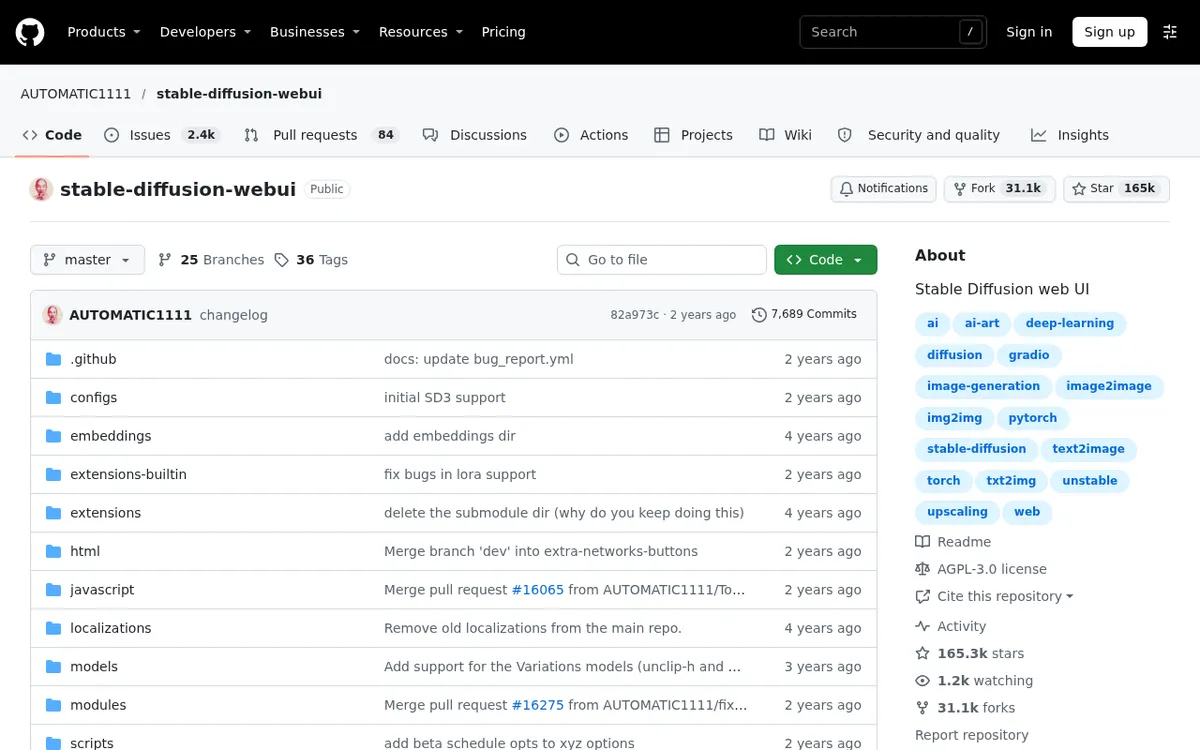
仓库在 AUTOMATIC1111/stable-diffusion-webui。Windows + NVIDIA 相对省事的做法,Wiki 里写的是:从 Releases 的 v1.0.0-pre 下 sd.webui.zip(约 50MB),解压后先 update.bat 再 run.bat,第一次会拉 PyTorch 等依赖,完了浏览器打开 http://127.0.0.1:7860。手动安装则是 Python 3.10.6 + Git,clone 仓库后跑 webui-user.bat。逐步说明以 NVIDIA 安装 Wiki 为准。这条线停更明显,只建议你清楚自己在干什么再选。
装不上时,优先查这几件事
我带过不少新人,真正“包坏了”的少,路径和杀毒搞砸的多。显存报错也很常见:桌子太小就别铺最大的画布。
- 路径里有中文、空格、特殊符号:启动脚本、Python 嵌入目录都可能直接挂。换盘符、改成纯英文再解压一遍,别在桌面的中文用户名底下死磕。
- 杀毒软件误删 python_embeded、依赖 dll:把整个软件目录加白名单,然后用启动器的修复功能,秋叶包里通常还有“使用教程+常见问题.txt”。
- 显存不足(OOM):A1111 系可在 webui-user.bat 里加 COMMANDLINE_ARGS,常见是 –medvram、–xformers,更吃紧再用 –lowvram 一类参数;仍不够就换小模型,或者改用在线。
- 整合包下模型、插件很慢:优先用包内国内镜像,别翻墙和直连混着用,缓存最容易花。
- Fooocus 或 WebUI 第一次卡住在下模型:不是界面死了,是默认模型有好几个 GB。实在失败,再考虑手动把模型文件放进指定文件夹。
装来装去都报错、或者确认没有 N 卡,就停手。本地不是唯一出路,咕嘟AI不用显卡也不用安装;你要是只想先体验创作,助澜也比跟报错较劲值得。
常见问题
必须装到电脑上才能画吗?
不是。本地画图的好处是模型和作品在自己硬盘里,但代价是显卡、磁盘和耐心。新手完全可以先用助澜或咕嘟AI把“会不会画”这件事跑通,确认自己真的喜欢,再考虑本地。
秋叶整合包和官方 A1111 有什么区别?
秋叶是把 WebUI(或 ComfyUI)、Python、常用插件和启动器打包好,对中文用户友好。官方 A1111 更“原味”,但你要自己处理 Python 版本和依赖,而且主线基本停更。已经习惯绘世启动器的人用秋叶就行,新人别为了“更官方”去踩坑。
解压后双击没有反应,是不是下错了?
先看路径是不是中文,再看杀毒是不是把 python 目录隔离了,然后看包内说明要不要先装 .NET。这三步排完还不行,再考虑重新下一份完整包。切到别的盘重解压,往往比反复点同一个损坏目录有效。
模型要跟软件一起下吗?
不一定。有的包会带一点能跑通的底模,有的第一次启动再下。Checkpoint 体积大,LoRA 小很多。软件能打开之后再补模型即可,这一章不展开怎么挑。
下载 AI 绘画,入口选对就成功一半:零基础走助澜,配置不够走在线,进阶再上 ComfyUI,WebUI 老用户才考虑秋叶。本地安装记住三件事——正规渠道、纯英文路径、先让启动器跑通再谈插件。装崩了别死磕,先保证能画出第一张图。有卡关可以加入 SD 中文网交流群把报错原文甩出来,大家一起看。
原创文章,作者:SD中文网,如若转载,请注明出处:https://www.stablediffusion-cn.com/aist/26460.html