AI绘画StableDiffusion的放大算法WaifuGAN_v3_30000.pth下载
本文目录
大家好,我是SD中文网的站长小庞。WaifuGAN_v3_30000.pth 是给 Stable Diffusion WebUI 用的一种 4 倍放大算法(ESRGAN 模型,可以把它理解成给画好的图再盖一层“放大滤镜”),很多老预设会默认勾上它。缺这个文件时,Extras、高清修复或设置里的放大器会直接报缺失 upscaler。去 Hugging Face 把大约 67MB 的 pth 放到 WebUI 的 models/ESRGAN 目录,文件名必须保持 WaifuGAN_v3_30000.pth,重启后再生成即可;也可以先把默认放大器改成自带的 Lanczos 或 R-ESRGAN 4x+,不必卡在这一份旧模型上。
这个文件是什么,为什么会突然报错
它的全称常写作 4x WaifuGAN v3,作者是 DinJerr,架构是 ESRGAN,放大倍率固定 4 倍,颜色是 RGB。训练记录停在 2019 年 7 月 12 日、正好 30000 步,预训练底是 Manga109v2.pth,官方描述是适合放大“轮廓会变化的 CG 动漫图”,不是万金油。文件本身大约 67MB,社区镜像里常见的校验值是 SHA256:f2d8c985b59ff33cf1d70bdae489f748b687fff6124310da5c1bfbb8f8913486,下载后可以对一下体积,别下成缺了半截的包。
报错通常不是模型“坏了”,而是设置里已经选中了这个名字,硬盘上却没有对应文件。Extras 页、img2img、Hires. Fix,或者 Settings 里的默认 Upscaler,只要有一处写着 WaifuGAN_v3_30000.pth,生成时就会停住。网上老帖还让你把文件改成 A_ESRGAN_Single.pth,那会更对不上名字,报错照旧。
你要是已经习惯 WebUI 界面,可以继续用秋叶 SD WebUI 整合包下载和说明把环境补齐;完全没碰过本地安装、只想先出图的,别在这一份 2019 年的放大模型上耗太久。
怎么下载,放到哪个文件夹
请走页面提供的正规文件,不承诺“永久免费、绝对安全”,也不要随便搜来路不明的网盘改名包。目前比较稳的一份在 Hugging Face 的 upscaler 合集里:
Hugging Face 上的 WaifuGAN_v3_30000.pth 文件页(点进去下载 ESRGAN 目录里的同名 pth)。许可以页面标注为准,个人用一般没问题,商用请自己核对。
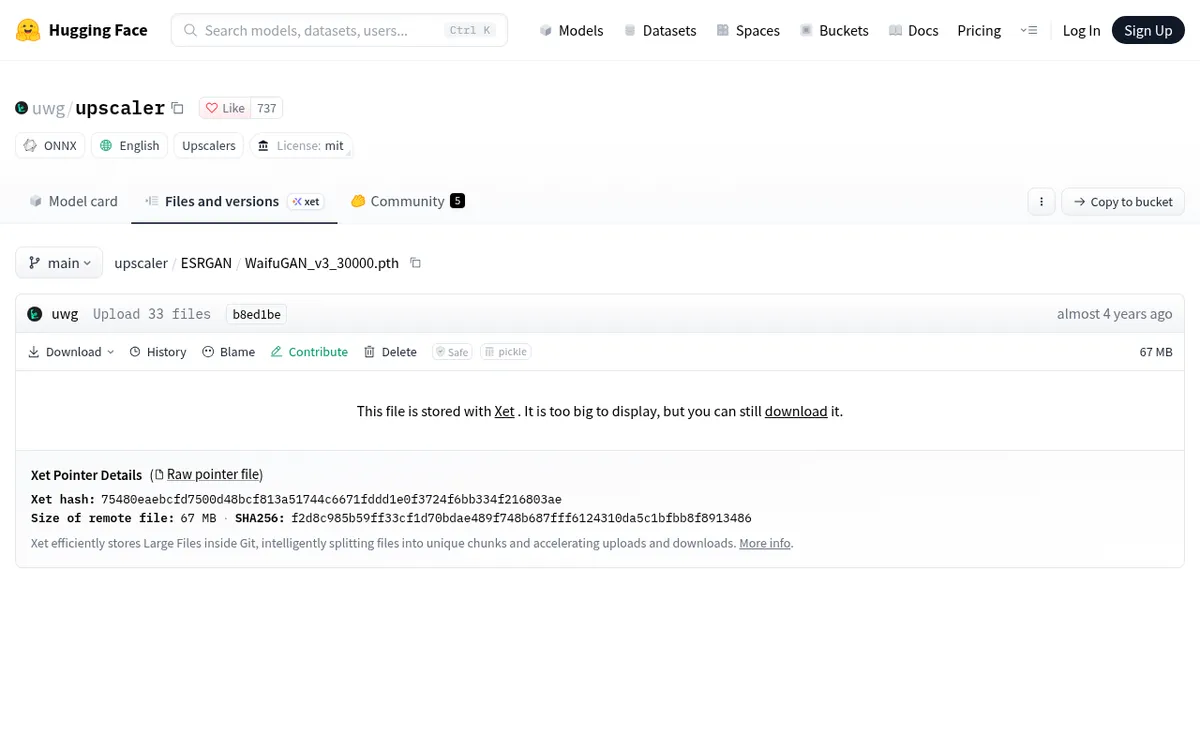
- 打开上面的文件页,下载 WaifuGAN_v3_30000.pth,下完看一眼文件名,不要改成 A_ESRGAN_Single.pth 之类。
- 找到你的 WebUI 根目录,进入 models 下面的 ESRGAN 文件夹(没有就自己新建一个,名字就叫 ESRGAN)。
- 把 pth 整个丢进去,不要再套一层压缩包。
- 关掉并重新启动 WebUI,浏览器里刷新页面,到 Extras 或高清修复的下拉框里确认能看见这个名字。
- 如果刚才是报错中断的,把提示词和参数再确认一遍再点生成,有些缓存会记着失败状态。
| 软件 | 一般把文件放哪 | 接着怎么用 |
|---|---|---|
| Stable Diffusion WebUI | stable-diffusion-webui/models/ESRGAN | 重启后,Extras、img2img、Hires. Fix 的放大器列表里可选 |
| ComfyUI | 一般是 ComfyUI/models/upscale_models | 用放大类节点加载,工作流里自己接线 |
WebUI 自带 ESRGAN 加载,通常不用再装插件。想自己搭节点、跟新模型的,去看ComfyUI 官方桌面版下载和安装教程;桌面版装好后会自动更新,模型目录也可以在设置里指到你已经下过的文件夹,不用拷两份。
用的时候注意什么,效果不好怎么办
这份模型是 4 倍硬放大,图越大越吃显存,就像把一张小贴纸一次性拉成海报,显卡内存不够就会卡住或直接报显存不足。它擅长带变化线稿的 CG 二次元,照片、写实人像、特别细的线稿经常发糊或长出怪纹理,这不是你参数没调对,是模型年纪和训练数据就偏这一路。
- 只为消报错:可以不下它,把默认 Upscaler / Hires upscaler 改成 WebUI 自带的 Lanczos、Nearest 或 R-ESRGAN 4x+。
- 真要二次元 CG 放大:再保留 WaifuGAN;效果一般就换社区里更新的动漫向放大模型,没有“官方续作”这一说。
- 大图先缩小再放大,或分块处理,别一上来拉满分辨率。
- 文件名、文件夹名都要对,放错到 checkpoints 里是看不见的,那是放大滤镜,不是底模。
电脑没有独显、显存不够、Mac 轻薄本,或者装来装去总失败,别跟本地放大较劲。可以打开网页用咕嘟AI在线生图生视频,不用装环境也不用显卡。第一次玩 AI、只想出图出视频出音乐的,更建议直接用本站的助澜AI创作台免费下载页,模型和运行环境不用自己搭。
常见问题
下完还是提示找不到 WaifuGAN_v3_30000.pth?
先核对文件名是不是一字不差,再确认是放在 models/ESRGAN 而不是根目录或 checkpoints。改完必须重启 WebUI 并强制刷新页面,只点 Generate 往往还在用旧列表。
必须装这个才能画图吗?
不是。只有设置或高清修复选中了它才会要这个文件。改成自带放大器就能继续文生图、图生图,放大只是后处理。
放大 4 倍之后显存爆了怎么办?
先降分辨率、关掉不必要的高清修复,或换更省显存的放大器。本机实在跑不动,就改用助澜AI创作台,或直接上咕嘟AI在线出图,别硬扛。
ComfyUI 里也能用吗?
可以,按上表放到 upscale_models,用放大节点接上即可。节点比 WebUI 菜单灵活,但要花时间学;秋叶 WebUI 更新已经偏慢,较新的模型一般还是 ComfyUI 先跟上。
记住三件事:文件名保持 WaifuGAN_v3_30000.pth,放到 models/ESRGAN,重启后再选;它只是一份 2019 年的动漫 CG 放大滤镜,不是画画的必需品。已经在用 WebUI 的把文件补上就行,新手更建议少折腾环境,用助澜AI创作台先做出作品。遇到装不上、选模型发懵,欢迎加入本站交流群把配置和报错贴出来,大家一起看。
原创文章,作者:SD中文网,如若转载,请注明出处:https://www.stablediffusion-cn.com/sd/sd-use/331.html