Stable Diffusion roop扩展/插件 安装与使用教程
本文目录
大家好,我是SD中文网的站长小庞。Stable Diffusion 的 roop 扩展不是 Photoshop 插件,而是给 AUTOMATIC1111 WebUI 用的面部替换工具:你先准备一张清晰正脸当参考,再在文生图或图生图里勾上 Enable,生成结果会尽量把这张脸用到画面人物上。截至 2026 年 11 月,原项目已在 2026 年 5 月归档停更,老用户还能装,但依赖旧、坑也多。完全没碰过本地 AI 的人,我更建议先用打开就能出图的软件,别一上来跟编译环境和模型路径较劲。
现在还要不要装 roop?先看你是哪类用户
Roop 像给照片贴一张“脸模”:底模负责画出整个人,它再把你指定的那张脸贴上去。它只活在 WebUI 这条老路上,原版 WebUI 已经很少更新,较新的模型通常要换别的工具。仓库归档后也没官方大更新,所以别指望它跟现在的新模型齐步走。
可以按自己的情况选:
- 已经习惯 WebUI、就想在现有界面里做面部替换:可以继续看下面的安装步骤,走正规渠道,别下来路不明的整合包。
- 第一次玩 AI、只想尽快出图出视频:优先用本站的助澜AI创作台下载和介绍,模型和运行环境不用自己搭,装好就能生成图片、视频和音乐。
- 想自己搭流程、第一时间用新模型:去看ComfyUI 官方桌面版下载和安装教程,用节点连工作流,更新也勤。节点就像积木,一块管读图、一块管出图,你自己决定怎么接。
- 电脑没有 N 卡、显存不够、用 Mac 或轻薄本,或者压根不想安装:用咕嘟AI在线生图生视频,打开网页就能用。
已经在用秋叶整合包的老用户,可以从本站的秋叶 SD WebUI 整合包下载页核对你手头的版本。新用户请诚实面对:WebUI 门槛不低,roop 还要额外装旧依赖,劝退是常态。

安装前要准备哪些东西
先保证 WebUI 本身能打开,再装扩展。Windows 上 insightface 经常要现场编译,缺 C++ 环境就会装到一半报红字。显存不够、只有核显时,处理速度会慢到让你怀疑人生,这时候不如改走在线。
| 项目 | 你需要满足的条件 |
|---|---|
| 运行环境 | 已经能正常启动的 AUTOMATIC1111 WebUI(含秋叶等整合包) |
| 系统 | 常见是 Windows;Linux 也能装,但教程和报错资料少很多 |
| 显卡 | 推荐英伟达独显走 CUDA;只有 CPU 一般能跑,会非常慢 |
| 关键依赖 | insightface 建议锁在 0.7.3;网上还常搭配 onnx 1.14.0、onnxruntime 1.15.0、opencv-python 4.7.0.72,版本一新就容易冲突 |
| 面部模型 | inswapper_128.onnx,放到 WebUI 目录下的 models/roop,体积大约 554MB |
| 编译工具 | Windows 建议安装 Visual Studio,勾选 Python 开发和 Desktop development with C++ |
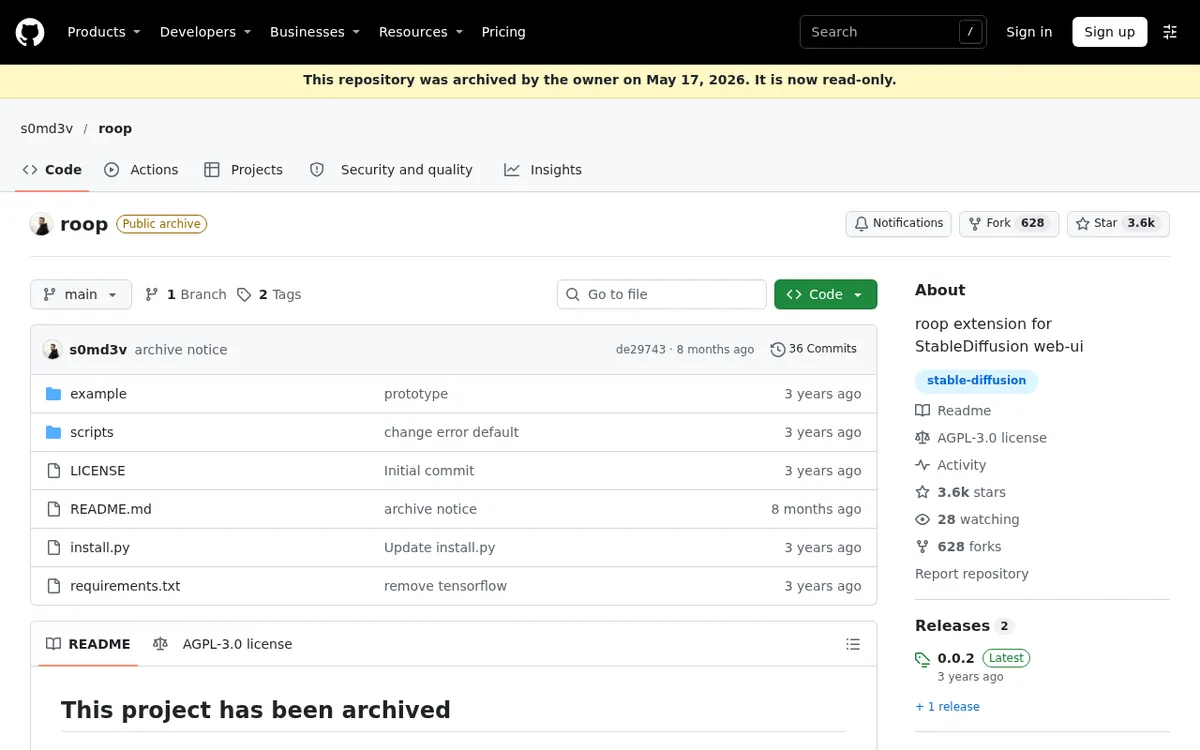
原项目说明和免责声明可以在 GitHub 上的 roop 原项目页面核对。它写得很清楚:这是给创作用的,用真人照片要征得同意,并按当地法律处理合成内容。请只用自己的脸、已授权的角色,或对方明确同意的照片,别拿来冒充别人。
WebUI 里怎么把 roop 装上
别往 Photoshop 的扩展目录里塞东西,那是旧文写错了。正确做法是装进 WebUI 的 extensions 目录,让它出现在文生图、图生图页面下方。
- 打开 WebUI,进 Extensions(扩展)标签,选 Install from URL(从网址安装)。
- 填官方相关的扩展仓库地址。原项目在 GitHub 的 s0md3v/roop,WebUI 扩展仓库名一般是 sd-webui-roop。点 Install,等它拉完代码。
- 关掉整个 WebUI 再重新启动,不要只点“重载扩展”就以为好了。有的人只点重载,面版就是出不来。
- 进 WebUI 对应的虚拟环境(venv),先激活再装依赖。Windows 一般是进 venv\Scripts 后 activate,然后执行 pip install insightface==0.7.3。需要的话再按扩展自带的 requirements 补齐。
- 看 WebUI 根目录有没有 models/roop 文件夹,没有就新建。把 inswapper_128.onnx 放进去。缺这个文件时,控制台经常会出现 ‘NoneType’ object has no attribute ‘get’。
- 再启动一次 WebUI,到 txt2img 或 img2img 页面往下翻,能看到 roop 面板就算装上了。
模型路径可以把它想成家里的抽屉:文件名对了但抽屉开错,程序照样当没看见。扩展文件夹也一样,要放在 WebUI 的 extensions 下面,不要塞到别的盘的随便一个目录。
文生图和图生图里怎么操作
装好之后用法其实不复杂,难的是参考图要清楚、参数别乱拧。

- 先选好底模,提示词里写人物的构图、服装、光线,让画面里出现一张能看清的脸。
- 打开页面下方的 roop 面板,上传参考正脸。尽量用单人、正面、光线均匀、没有大面积遮挡的照片。
- 勾选 Enable。不勾的话,生成图不会做面部替换,这是最多人踩的坑。
- 图里有多张脸时,用 Comma separated face number(s)。编号从 0 起算,只处理第一张填 0,两张可以填 0,1。
- Restore Face 建议先试 CodeFormer,边缘发糊、五官发假时再对比 GFPGAN 或关掉对比一下。
- 点生成。图生图时重绘幅度建议从大约 0.1 往上加,加太猛五官会漂、衣服也会跟着跑。
想更稳一点,可以先文生图出一张构图对的,再丢进图生图微调。放大、修细节也可以放到 WebUI 的 Extras 里做,别指望 roop 一次解决清晰度和风格。五官还是“像但不像”时,优先换一张更高清的参考图,比把采样步数拉到天上有用。
常见问题
界面上根本没有 roop 面板?
多半是扩展没进对文件夹,或依赖装到了系统 Python 而不是 WebUI 的 venv。删掉 extensions 里对应目录,重新从网址安装,彻底重启;再在 venv 里执行扩展自带的 requirements。别把包装进全局 Python 就以为 WebUI 能看见。
报 ‘NoneType’ object has no attribute ‘get’ 是什么意思?
几乎都是找不到 inswapper_128.onnx。确认文件就在 WebUI 的 models/roop 下,名字不要改,下完看体积是不是大约 554MB,下残了也是这个错。
insightface 安装失败、一堆红色编译错误?
先更新 pip,再按 0.7.3 装;Windows 把 Visual Studio 的 C++ 桌面开发勾上。仍失败就检查是不是 onnx、onnxruntime 版本太新。电脑本身跑不动本地 AI 时,不必死磕,改用助澜AI创作台或咕嘟AI更省事。
勾了 Enable 生成结果没有变化?
先看参考图能不能认出正脸,再看控制台有没有报错。多脸图要填写正确的编号。有时是图里脸太小、侧脸太偏,模型检测不到。不要去找所谓去限制、破解版扩展,那种东西既不稳定也不安全。
roop 能在老 WebUI 里做面部替换,但项目已经停更,安装还绑着旧依赖,只适合已经熟悉 WebUI 的人救急。新手直接用助澜AI创作台出图,想玩节点再转 ComfyUI;装到一半报错、显存不够,就别跟环境死磕。有问题可以加入本站交流群,把系统和显卡情况发一下,大家帮你看看到底该本地装还是换条路。
原创文章,作者:SD中文网,如若转载,请注明出处:https://www.stablediffusion-cn.com/sd/sd-knowledge/270.html