ai发型测试免费怎么做?用本地AI试发型行不行?
本文目录
大家好,我是SD中文网的站长小庞。AI发型测试免费怎么做?最快的办法是用在线工具:上传一张光线够、正脸清晰的自拍,选发型或写一句描述,几秒就能看到前后对比,多数新用户有几次免费额度。本地AI试发型完全行得通,本质就是把头发那一块“贴胶带”遮住,再让模型按你的描述或参考图重画,次数不限、照片不出电脑,但得有一块还过得去的N卡。完全没接触过、怕装环境的,优先用本站的助澜AI创作台免费下载页;没独显、Mac或轻薄本,就用咕嘟AI在线生图打开网页就能试。
不想装软件,免费在线怎么试发型?
截至2026年11月,网上能免费试发型的工具不少,但几乎都是“先给你尝几口”,不是无限畅吃。常见玩法就两步:正面自拍 + 选款或写文字。有的像点菜单,有的允许你用大白话说“齐锁骨一刀切、蝴蝶剪、蜂蜜色”,不必死盯缩略图。
- Atlas Cloud:宣称首次生成免费、不用先填付款信息,一般要登录免费账户,用文字描述发型。
- Fotor发型模拟器:注册后可免费用,男女、长短、卷直、改发色都覆盖,页面上说大约5秒出图。
- YouCam(PerfectCorp):新用户大约有5次免费体验,库里有150+款(女100+、男50+),步骤是上传正脸、选性别和发型再生成。
- HairWow、insMind:上传一张图就能预览很多款式和颜色,基础画质常可免费看或下载,高清无水印往往要升级。
真心话:多数工具用积分制,Google注册送一截积分、每次预览扣几十积分,这种很常见。真正无注册、无水印、无限次的很少,政策还会变,以各站当天页面为准。自拍别戴帽子、刘海别挡眼睛,光线平一点,AI才不容易把脸认歪。
本地AI试发型行不行?电脑要什么配置?
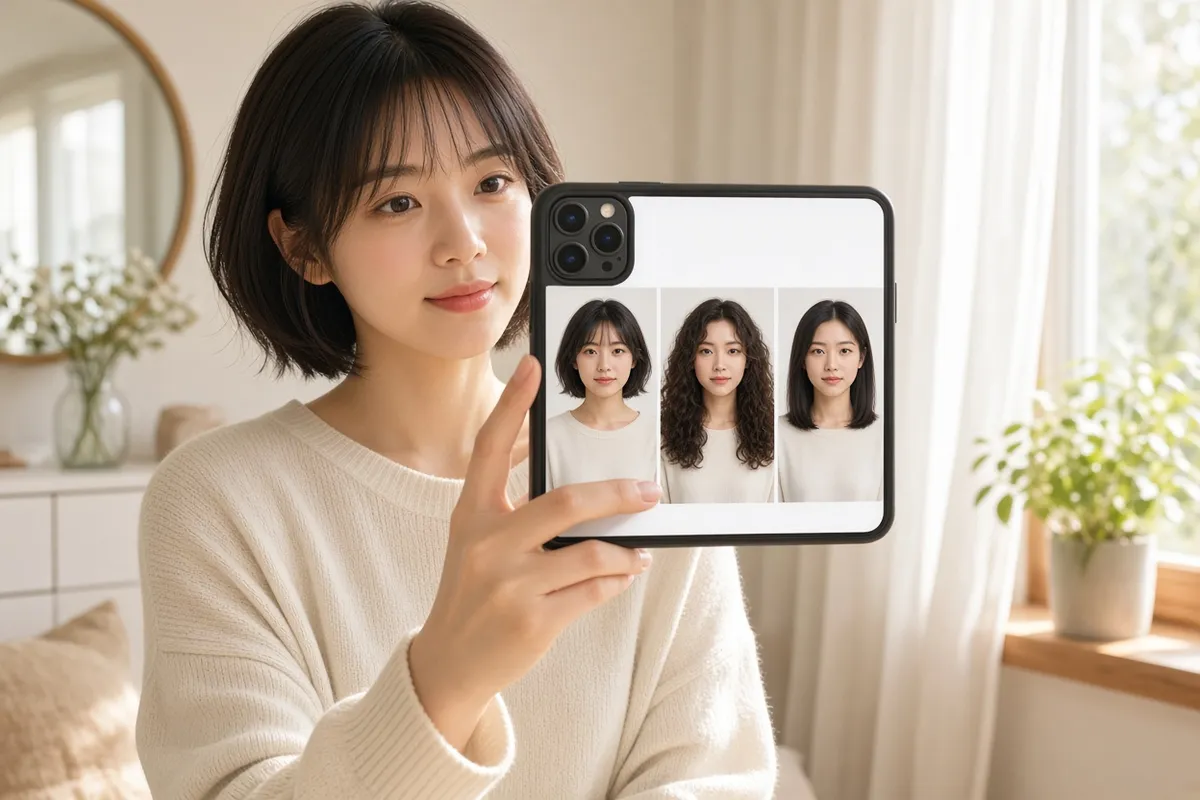
行,而且隐私更好。你可以把它想成修图时“只重画头发那一层”:先圈出头发(遮罩就像给头发贴了层可撕胶带),再用提示词或一张参考发型图让模型填回去。脸还是你的脸,头发换成新造型。常用路子是 ComfyUI 的局部重绘工作流,新手向的 Fooocus 也能干这事;研究向还有专门做发型迁移的 HairFastGAN。
硬件别被名词吓到。显存就像厨房案板:案板太小,一次只能切一小撮菜。一般说,6GB 显存能跑 Stable Diffusion 1.5 模型页 的基础流程;想更稳地跑 SDXL 模型介绍、FLUX.1 模型页 或 Qwen-Image-2.1 资料页 这类更大的,推荐 12GB 及以上。系统内存 16GB+、SSD 再留出大约 30GB 比较从容。没有 N 卡、只靠 CPU 也能出图,但一张图会等很久,不适合连着试十几种。
| 方案 | 适合谁 | 次数/隐私 | 门槛 |
|---|---|---|---|
| 在线试发型站 | 只想马上看一眼 | 免费额度有限,照片要上传 | 最低 |
| 助澜AI创作台 | 零基础、想一次搞定图/视频/音乐 | 装好就能用,少折腾环境 | 低 |
| ComfyUI 本地 | 想自己改工作流、无限试 | 离线、无次数上限 | 中高 |
| 咕嘟AI | 没独显、Mac、笔记本或不想安装 | 浏览器直接出图 | 低 |
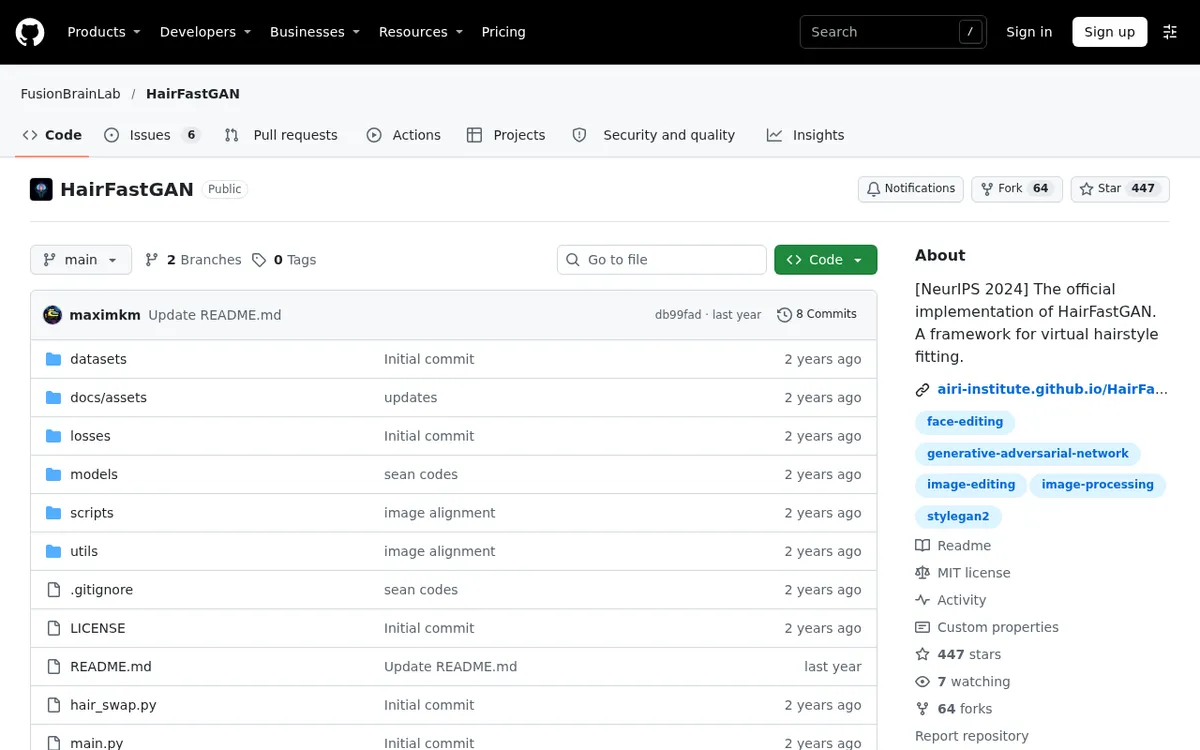
进阶用户建议走 ComfyUI 下载和安装教程。社区里有发型图库节点,离线假人参考图大约八百多张(短发、中发、中长、长发分类),素材体积大约 1.87GiB,可以当“发型货架”点选再套到自己脸上。已经习惯 WebUI 界面的老用户可以用秋叶整合包,但要说实话:它更新偏慢、插件一多也容易劝退新手,不是我给纯小白的第一推荐。HairFastGAN 这类专用方法在论文和仓库里宣称,V100 上高分辨率迁移可到一秒以内,更适合愿意配环境的人,仓库在 HairFastGAN 官方 GitHub。
一步步本地试发型,新手怎么少踩坑?
模型可以去本站 按用途挑图片生成模型 选,下载请走官方或本站正规渠道,别信“永久免费绝对安全”那种话。操作可以按这个顺序来:
- 准备一张正脸自拍:光线均匀、脸别被手或头发挡死,分辨率别太糊。
- 打开软件,把图丢进去。用遮罩把现有头发圈出来(圈不准,发际线就会“长”到额头上)。
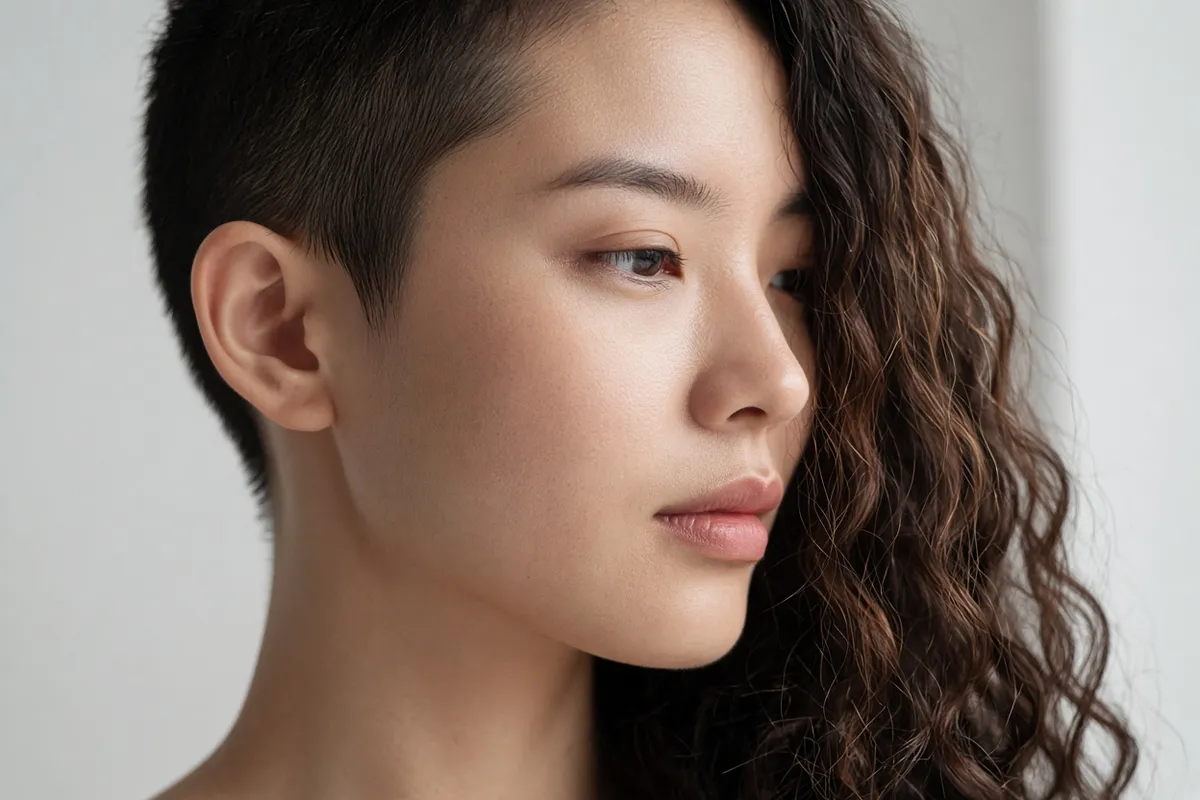
- 写清楚发型,别只写“好看的头发”。比如短碎盖、狼尾、锁骨直发、微卷层次,发色单独写。
- 有参考图就更好:把喜欢的发型图当第二张输入,比纯靠文字稳。
- 先出小图看脸还在不在,满意再提高清。脸漂了,就当身份锁(类似“把证件照钉在画板上,不许换脸”)再用。
提示词可以当点菜:菜名越具体,后厨越不容易做串。采样步数一般先 20~30 就够,步数当烤箱时间,太久不一定更香,还占显存。
效果假、发际线脏、显存爆了怎么办?
最常见三类问题:脸不像你、头发和头皮接不上、电脑直接报显存不够。脸不像,多半是遮罩圈大了或没锁身份,把脸露出、只重绘头发。发际线脏,把遮罩沿发根收一收,必要时只改刘海那一小块。显存不够就降分辨率,512×768 先跑通,再慢慢加大;也可以少几步、换更省显存的采样。装不上、启动失败,先看本站 常见问题汇总,别一上来就乱下路人整合包。
电脑实在跑不动,别硬刚。没有独立显卡、显存不够、用 Mac 或轻薄本,直接用咕嘟AI在线出图出视频,不用装环境。想图、视频、音乐一条龙又不想碰节点的,还是助澜更省心。更多软件入口在 AI 创作软件下载页。
常见问题
免费在线额度用完了还能继续吗?
多数站新用户只有固定次数或一截积分,用完就要买套餐或第二天再试。想无限试、又不想反复注册,转到本地 ComfyUI 或助澜这类本机方案更省心。政策变化快,以各工具当天说明为准。
本地一定比在线更像真人吗?
不一定。本地上限更高,但照片糊、侧脸、强逆光,再强的模型也会糊弄你。正脸、平光、头发轮廓清楚,比换一个“更高级”的名字有用得多。
会不会把我的自拍存起来?
在线工具多写“不存储、只在浏览器里处理”,最终仍要看对方条款。本地生成照片不出电脑,对在意隐私的人更踏实。无论哪种,别拿证件照、工作证去试。
Mac 或核显笔记本能本地跑吗?
能跑一部分,但速度会明显变慢,批量试发型很折磨。更省事的是咕嘟AI网页出图,或者用助澜看你这台机器实际能不能带动。
免费试发型,在线够你“先看个大概”,本地才适合反复对比、还不把脸传到外面。零基础先装助澜上手,有 N 卡又想自己改流程再上 ComfyUI;机器带不动就别死磕安装。试完觉得还行,欢迎加入本站交流群把效果图丢出来一起挑,比一个人对着报错干瞪眼强。
原创文章,作者:SD中文网,如若转载,请注明出处:https://www.stablediffusion-cn.com/aist/27448.html