助澜AI创作台正向提示词怎么填
本文目录
大家好,我是SD中文网的站长小庞。在助澜AI创作台里填正向提示词,就是打开图片、视频或音乐对应的创作页,把中文写进描述框,把主体、动作、环境和光线说具体就行,不用学英文标签,也不用自己挑 Checkpoint。底模已经打包装好了,你只管说“画什么、生成什么”;同一套想法可以先出图、再出视频、再配乐,改说法就行。原则就一句:短一点、具体一点,比堆一堆形容词管用得多。截至2026年11月,当前版本是 Windows 10/11 的 v0.1.0-rc8,中文描述可以直接用。
图片页:画面描述按这个顺序填
打开“图片”创作,提示词就写在“画面描述”框里。你可以把它当成跟摄影师交待拍摄:先点名拍谁、再讲长什么样、再讲周围和光线。主体一定放最前面,缺哪块补哪块,别一上来就写“一张好看的图”。
- 主体是什么:人、产品、房间,先把名字点清楚。
- 它在干什么、长什么样:动作、姿态、材质、颜色。
- 环境:放在哪、旁边有什么、空间感觉。
- 构图、光线、风格:居中还是留白、侧光还是柔光、写实还是插画。
商品图可以写成:“无品牌护肤精华电商主视觉,琥珀色滴管瓶放在浅米色石台中央,柔和侧光,干净高级留白。”室内概念图也一样,先写“现代原木风客厅”,再写沙发材质、窗户方向和光线,别只写“高级客厅”。越具体越接近预期,空洞词越多越容易跑偏。
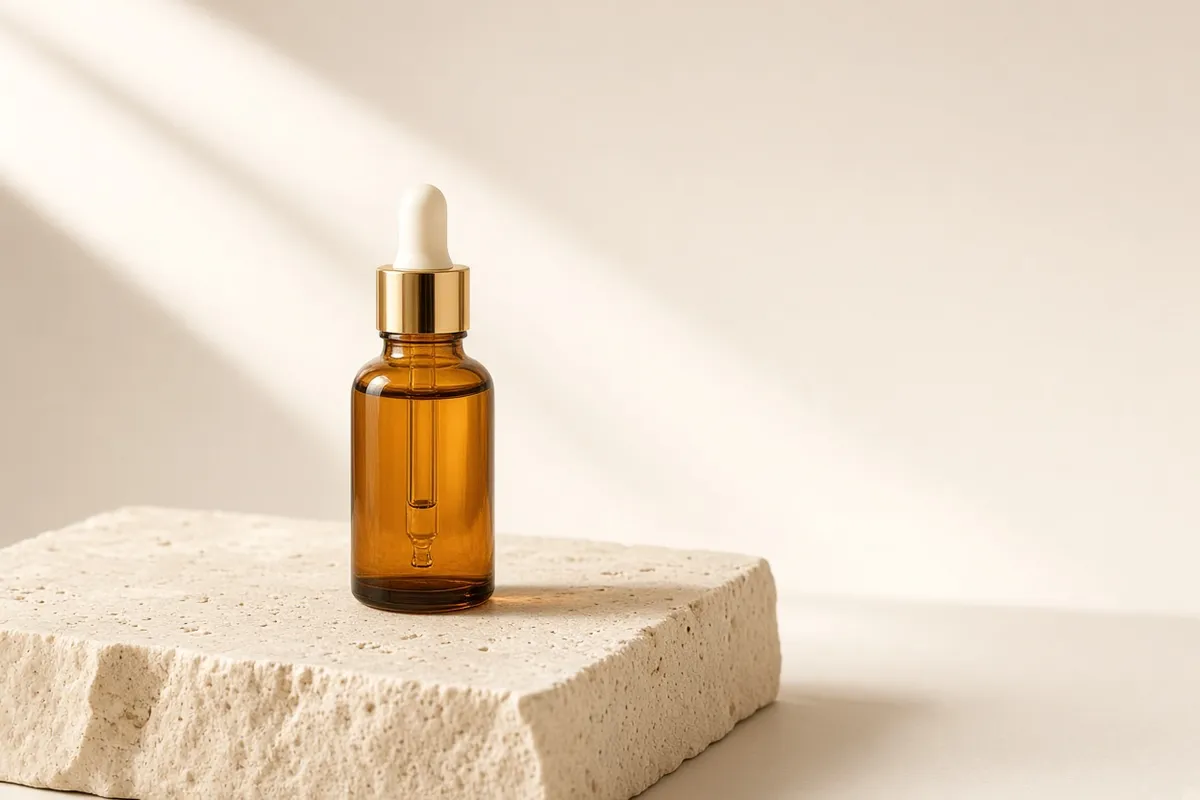
描述框旁边的“画面用途”和“快速风格”也要一起选,不用再调采样器那些参数。采样器可以理解成洗照片时的药水配方,创作台已经帮你配好了,你只要选画幅和感觉。
| 选项类型 | 常见选择 | 适合做什么 |
|---|---|---|
| 画面用途 | 方形 1:1 | 头像、商品图 |
| 画面用途 | 横向 4:3 | 风景、文章配图 |
| 画面用途 | 竖向 3:4 | 人物、海报 |
| 快速风格 | 写实摄影 / 插画 / 电影感 | 先定大感觉,细节仍靠描述框 |
图片能力对应的是创作台里的 Z-Image Turbo 图片创作。想了解这个底模本身能画什么、不擅长什么,可以看本站的Z-Image 模型介绍和下载。在创作台里你不用手动选模型路径,能力包装好就能写中文出图。
视频和音乐:描述框换一种说法
同一个想法换到视频或音乐,提示词不用推倒重来,但侧重点不一样。视频更像写几秒的分镜说明书,音乐更像跟配乐老师说风格和用途。
视频描述建议带上这几块:这段大概多长、镜头怎么动、主体保持什么外形、最后停在哪、要不要声音。创作台示例可以参考:“保持琥珀色精华瓶的外形,镜头缓慢环绕并轻轻靠近,玻璃高光自然流动,最后停在产品正面。”旁边再选“只根据文字生成”或“添加起始画面”,以及横屏、竖屏、方形。视频能力用的是 MiniMax H3,适合先做广告、短剧或故事片段。
- 只写文字:适合还没有定妆图,先看镜头方向。
- 加上起始画面:适合已经有一张图,想让它动起来并带上声音。
- 画幅先定:横屏适合广告和短剧,竖屏适合手机信息流,方形适合主视觉延展。
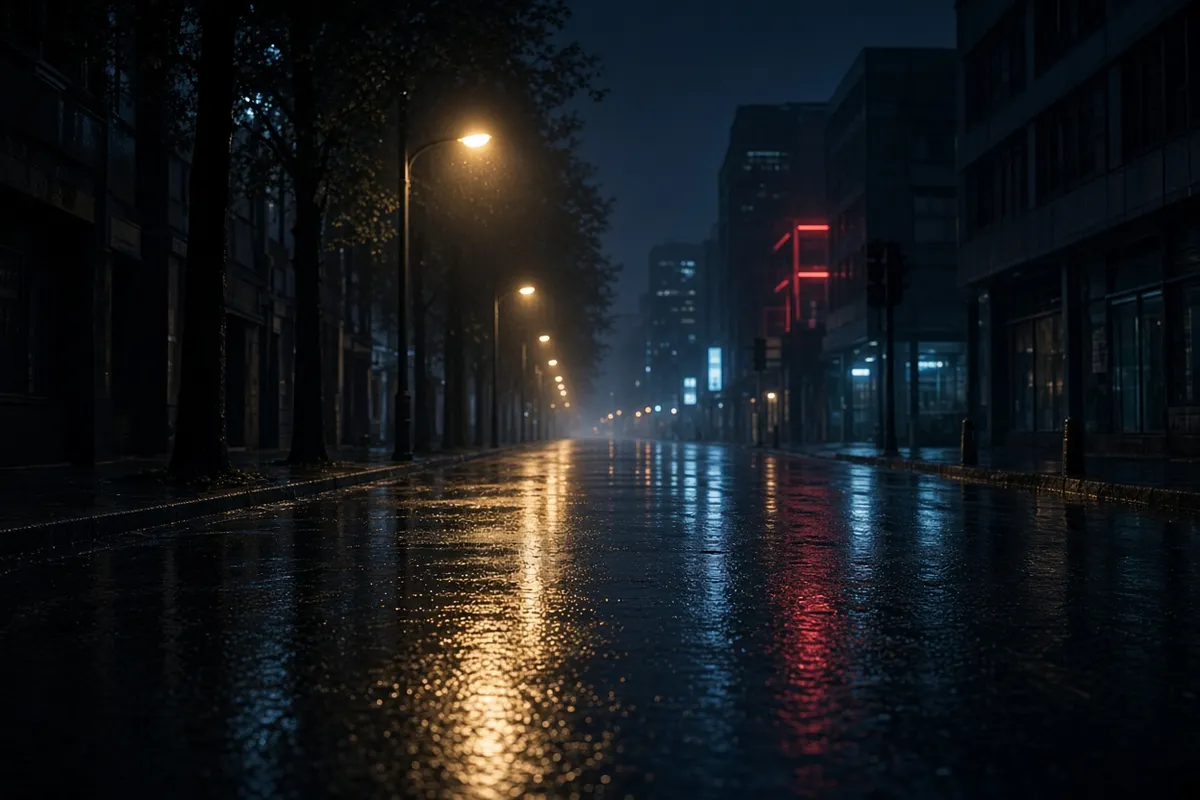
音乐写在“音乐描述”框:风格 + 乐器 + 情绪 + 用途 + 要不要留白。例如:“都市悬疑短剧配乐,低沉大提琴、克制的电子脉冲与雨夜氛围,留出对白空间。”可选纯音乐,或改成“使用我的歌词”按填写的歌词演唱。时长一般从 30 秒起,也可以选 1 分钟、2 分钟。音乐能力对应 ACE-Step 1.5,先做 30 秒听方向最省事。
为什么短一点、具体一点更好
很多人第一次会把网上抄来的超长英文标签往里塞,或者连写二十个“精致、高级、完美、8k”。在助澜AI创作台里这通常没必要。中文已经能直接用,模型要的是可执行的信息:谁、什么样、在哪、什么光。堆形容词等于跟摄影师说“拍好看点”,他仍然不知道瓶子是琥珀色还是磨砂白。
同一句话里,主体信息越靠前越稳。你把“无品牌护肤精华、琥珀色滴管瓶”写在最前,后面的石台、侧光、留白才是在给这只瓶子服务;要是先写“高级质感光影氛围”,主体就容易漂。视频同理,先锁外形再写镜头运动,瓶子才不会中途变形。音乐则是先定用途:给对白留空间,就别再要求鼓点很满。
还有一个省事的办法:先用短句出一张图,看主体对不对,再把成功的那句稍改成镜头语言或配乐语言。作品和创作方式是分开保存的,换视频或音乐,不会把已经做好的图冲掉。
填之前和填完,这几件事别忽略
提示词再好,能力包没装上、显存不够,也出不来。打开软件先看“设备检测”那一页,显卡、显存、内存、磁盘空间一页看清,再决定装图片、视频还是音乐。图片、视频、音乐是分开的能力包,按需安装、分开更新,不必一次全装。资料在本机生成、不外传,做好的内容会进“素材与作品”,也可以点“资料位置”打开保存文件夹。
- 下载和版本说明走本站正规渠道,到助澜AI创作台下载页看 Windows x64、v0.1.0-rc8 和当前配置说明,不承诺“永久免费、绝对安全”。
- 没有 N 卡、显存不够、用 Mac 或轻薄本,或者只想先试提示词写法,用咕嘟AI在线生图生视频:不用显卡、不用安装,打开网页就能测描述好不好用。
- 想自己搭节点和工作流,那是进阶的事,另说 ComfyUI;秋叶 WebUI 只适合已经习惯那套界面的老用户,更新慢、门槛也不低。
填完如果主体飘了,优先改描述,而不是反复点生成。把外形、材质、颜色、动作写死,删掉“漂亮”“高级”这种空词,再配合比例:商品图常用 1:1 并写“主体居中、干净留白”,海报和人物常用竖向 3:4。
常见问题
必须写英文提示词吗?
不用。创作台直接支持中文描述,选好画面用途和快速风格就能生成。把主语、外形和光线写清楚,比硬凑英文标签更稳。
图出来了但主体不对,怎么办?
把主体写具体并固定在最前面,补上材质、颜色、动作,少用“好看”“精致”。把它当成拍摄指令,而不是心情日记。
构图太满或者太空?
先改比例,商品图试 1:1,人物和海报试 3:4;再在描述里加“干净留白”或“主体居中”。只改风格、不改构图词,画面松紧通常变不了多少。
提示词感觉没问题,却提示能力包不可用或第一次生成失败?
回到设备检测页,确认已经安装对应能力包(图片先装 Z-Image Turbo),并看显存和磁盘空间够不够。本机实在跑不动,就先到咕嘟AI上把那句描述跑通,再决定要不要装本地。
助澜AI正向提示词的核心,就是中文说人话:主体放前面,短、具体,用途和风格在旁边选好。建议你先用一句商品图或客厅描述跑通图片,确认主体对了,再把同一句改成镜头和配乐。有卡壳可以加入本站交流群把原句贴出来一起改,比闷头加形容词快得多。
原创文章,作者:SD中文网,如若转载,请注明出处:https://www.stablediffusion-cn.com/aist/27248.html