ai反推提示词工具ai魔法师怎么用?新手能做吗?
本文目录
大家好,我是SD中文网的站长小庞。新手完全能做,而且比你想的简单:所谓 ai反推提示词工具,就是把一张参考图丢给 AI,让它倒推出能尽量还原这张图的提示词,你再拿去生图。网上说的「AI魔法师」其实常混着两件事——影石 Insta360 App 里那个给视频加特效的「AI魔术师」,以及大家口语里把“看图写词”叫成魔法师的反推工具。对做 AI 出图的人,真正要学的是后者;完全不会装环境也没关系,用本站的助澜AI创作台下载页或打开网页就能用的咕嘟AI在线生图,把反推出来的词贴进去就能出图。
先分清:你要的是视频特效,还是看图写词?
名字听着像一个东西,用途差挺远。Insta360 App 的 AI魔术师在剪辑页的「AI 创意库」里,选模板或自己写风格词,把普通片段做成赛博朋克、科幻、动漫这类短特效,官方说明效果一般持续 2~4 秒,面向 ONE X、X2、X3、X4、X5、Ace、GO 3 这些相机用户。它解决的是「视频好看一点」,不是「这张图用什么提示词才能再画一张」。
反推提示词更像吃饭倒推菜单:你已经吃到一道菜(参考图),想让厨房按同款再做一遍。提示词就是那张菜单,Checkpoint 像菜系底子,LoRA 像调料包,反推工具负责把画面拆成主体、光影、构图、材质这些能写进菜单的句子。截至 2026 年 11 月,开源的「图像反推提示词工程师 Skill」版本号是 1.1.0,由 luozhilzh 维护,专门干这件事,还能额外叠一层「惊艳增强」,把还原同款往电影感、胶片感、商业大片那边推一推。

新手怎么用:三种从易到难的办法
完全零基础,按下面顺序试就行,不必一上来装一堆东西。
- 最省事:把图丢给 ChatGPT、Claude、豆包这类能看图的大模型,直接说「请按主体、场景、风格、光影、构图、细节,写出适合 AI 绘图的提示词」。这一招不装专用软件,适合当草稿,细节记得自己核对一眼。
- 经常在网页里刷参考图:可以用「提示词大师」「AI生图反推提示词助手」这类浏览器扩展,右键图片或侧边栏上传,反推中英文提示词。走扩展商店正规渠道安装,别随便下来路不明的安装包。
- 已经在用 Cursor、Claude Code、WorkBuddy、Loomy 这类能挂长指令的助手:把开源 Skill 整个文件夹复制进 skills 目录,以后丢图就会按场景拆解,一次给出还原版、惊艳增强版、几个变体和 Midjourney / DALL·E / Stable Diffusion / Flux 的平台适配写法。
第一种几乎人人能做;第三种听着吓人,实际操作就是「复制文件夹」,没有接口、也不要额外 API Key。电脑没有独显、显存不够、Mac 或轻薄本跑不动本地模型时,反推完把词拿到咕嘟AI网页端去生就行,不用装环境。
| 方式 | 适合谁 | 要不要额外安装 | 大概能拿到什么 |
|---|---|---|---|
| 大模型直接丢图 | 完全小白 | 不用 | 一段或分条的提示词草稿 |
| 浏览器扩展 | 常在网页上看参考图 | 装扩展 | 中英文提示词,部分带历史记录 |
| 图像反推 Skill 1.1.0 | 已有 Cursor / Claude Code / Loomy 等 | 复制整个技能文件夹 | 还原版 + 惊艳版 + 变体 + 平台适配等一套 |
| 本地工作流 | 想抠节点的进阶用户 | 装 ComfyUI | 自己控流程,上限更高、也更折腾 |
图像反推 Skill 怎么装、怎么丢图
这个 Skill 是标准的 agent-skills 格式:一份 SKILL.md 加一个 references 词库目录。官方仓库在 GitHub 图像反推提示词工程师项目主页,安装说明写在 仓库 README 安装与用法说明里。复制时一定要把 references 整份带走,里面是维度表和 14 个惊艳增强词库,缺了输出会又短又空。
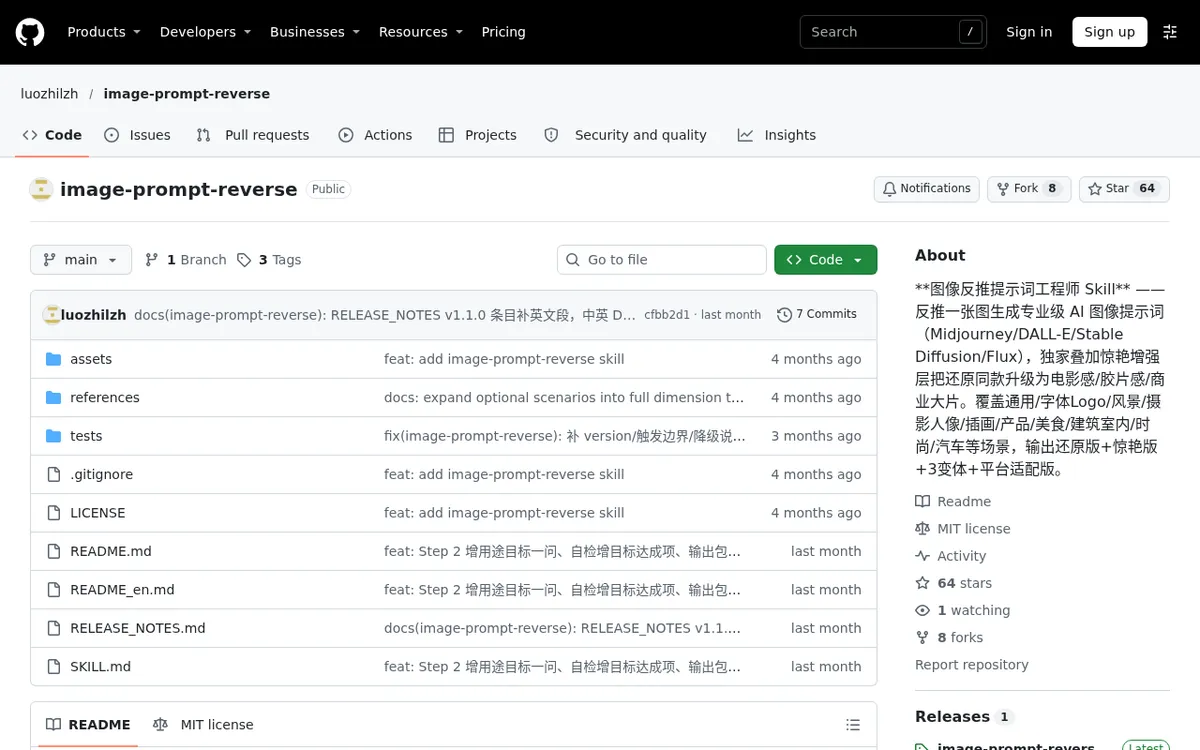
- 从官方 GitHub 下载或 clone 整个仓库文件夹,不要只拷一个 SKILL.md。
- 粘到对应工具的 skills 目录。WorkBuddy 常见是用户目录下的 .workbuddy/skills/;Loomy 有人用类似 C:\Users\Public\Loomy\ 下面的 opencode\skills\ 路径,以你本机实际目录为准。
- 重启客户端。Loomy 里可用 Ctrl+K 搜「反推」,看到绿色标签基本就是挂上了。
- 直接丢图。Skill 会读词库、按通用、人像、风景、产品、美食、室内、字体 Logo 等场景拆,尽量少追问;你也可以补 1~2 句:用途、目标平台、想往电影感还是商业静物靠。
- 把输出里的还原版先存一份,惊艳版当加料。WorkBuddy 实测里可选最后一步出图验证,其它客户端多半只交提示词,这是预期行为。有的环境会扣积分,有人测过大约 29 积分一次,具体以你用的客户端为准。
装完没反应,九成是路径不对或没重启。输出飘了,就明确说「只要还原,先别增强」或指定平台。复杂图可以当草稿再手工改,别指望一次完美。
词反出来了,怎么变成图?注意这几件事
反推只解决「菜单从哪来」,真正炒菜还得有灶。完全没接触过、只想尽快出图出视频的,优先用助澜AI创作台(免费下载),不用自己配 Python、模型路径那些,装好就能生成图片、视频和音乐。想玩工作流、节点的,再去看ComfyUI 下载和安装教程。已经习惯秋叶 WebUI 界面的老用户可以继续把词贴进去用,但要实话实说:它更新偏慢,门槛也不低,不适合当第一站。
平台适配版里如果写了 Flux 或 SD,去本站按用途挑选图片生成模型时,把那几句贴进对应模型即可,比如常用的 FLUX.1 模型介绍和下载。负向提示词那栏也别扔,脏点、多余手指、水印这类「不要出现的东西」就写在那里,相当于菜单上的忌口。
- 先求像,再求惊艳。还原版用来对参考图,增强版用来拉气质,两份一起留着最好。
- 公有领域的经典画作反推往往比较稳,可直接当模板;商业摄影、在世画师的作品当学习拆解可以,拿去商用要自己判断授权,别默认「反推出来就能当自己的」。
- 自定义描述尽量写具体:时间、光线方向、镜头焦段、材质、色彩倾向,比只写「好看、高级」有用得多。
- 下载模型、软件走官网或本站提供的正规页面,我不承诺什么永久免费、绝对安全,养成看版本号和来源的习惯更靠谱。
常见问题
完全不懂代码,装得上那个 Skill 吗?
能。它没有运行时、不接第三方接口,核心就是把文件夹复制到 skills 目录再重启。如果你连「文件夹在哪」都懒得找,直接用大模型丢图,或把反推结果拿到助澜、咕嘟里出图,效果一样能用。
Insta360 的 AI魔术师能当反推提示词工具吗?
不能替代。它是给已有视频加 2~4 秒风格特效,自定义提示词也是在描述特效长什么样,不是给 Stable Diffusion、Flux 写生图菜单。做图请用反推 Skill、扩展或能看图的大模型。
反推很准,但生出来还是不像怎么办?
提示词只是菜单,灶和菜系也得对上。换更贴近风格的模型、把构图和光影那几句留住、把增强层先关掉只跑还原版,这三步通常比继续加形容词更有效。本地报错、启动失败可以先翻本站常见问题汇总。
浏览器扩展安全吗?会不会把我的图传走?
正规商店里的扩展一般会写清是否本地处理,有的强调用本地 Token、不监控页面。即便如此也别拿账号密码图、未发布的商业原稿去试来路不明的插件,重要图优先用你自己账号下的大模型或本机工具。
一句话:新手能做,「AI魔法师」别跟视频特效搞混,反推提示词就是看图写菜单。今天先用大模型丢一张图跑通,再决定要不要装 Skill;出图不想折腾环境就用助澜,电脑跑不动就用咕嘟。有卡住的欢迎加入本站交流群一起问,别自己跟报错较劲太久。
原创文章,作者:SD中文网,如若转载,请注明出处:https://www.stablediffusion-cn.com/aist/26623.html