ai绘图教程-插画篇
本文目录
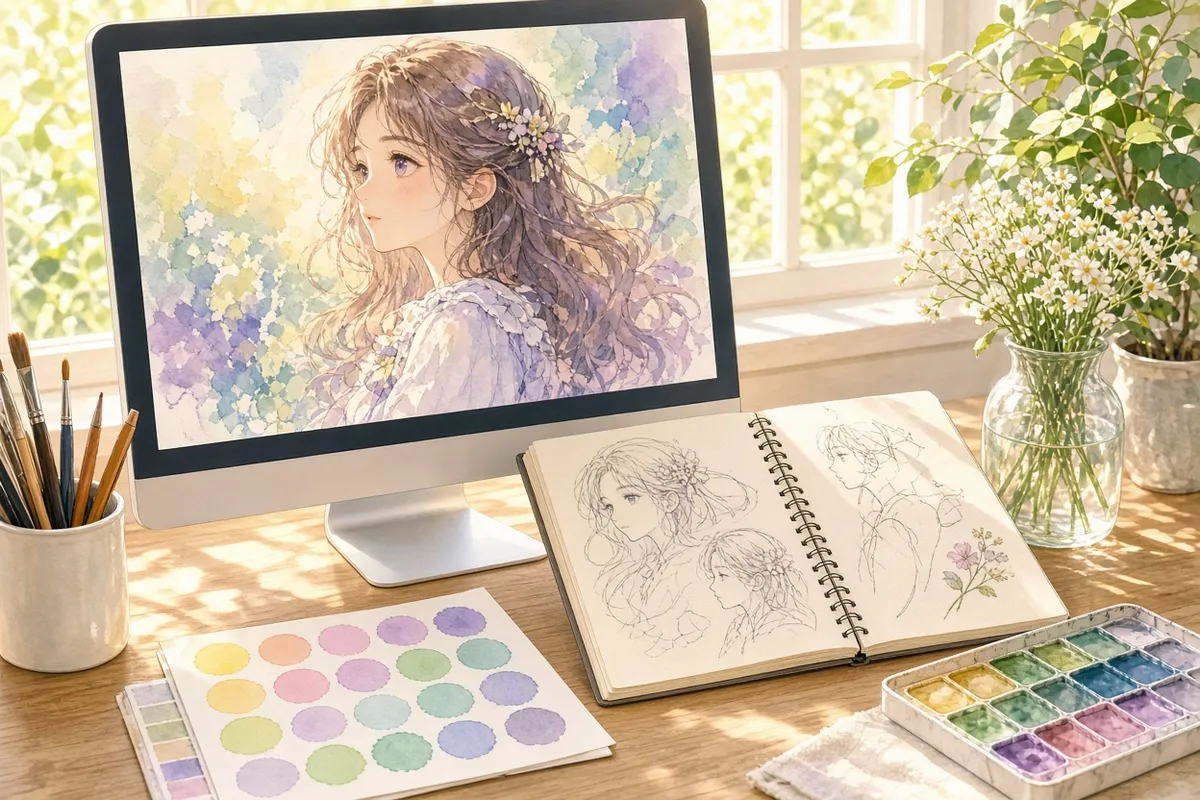
大家好,我是SD中文网的站长小庞。想学 AI 画插画,最快的办法不是先背一堆参数,而是先选对入口:完全没接触过、怕装环境的,直接用本站的助澜AI创作台免费下载和介绍,装好就能出图;电脑没独显、是 Mac 或轻薄本、只想打开网页画画的,用咕嘟AI在线生图生视频就行。插画篇真正要练的,就三件事:把画面说清楚、把角色和风格稳住、修手修构图时别瞎改参数。下面按新手最容易卡住的地方讲。
新手画插画,先选哪种工具
工具没有绝对最好,只有适不适合你现在这关。完全没接触过的人,我一律先推助澜AI创作台:不用折腾 Python、不用找模型路径,界面就像点外卖,选风格、写几句中文、出图。电脑跑不动本地、显存不够、或者装到一半报错劝退了,别硬刚,先用咕嘟AI在线出图,至少能把构图和提示词手感练起来。
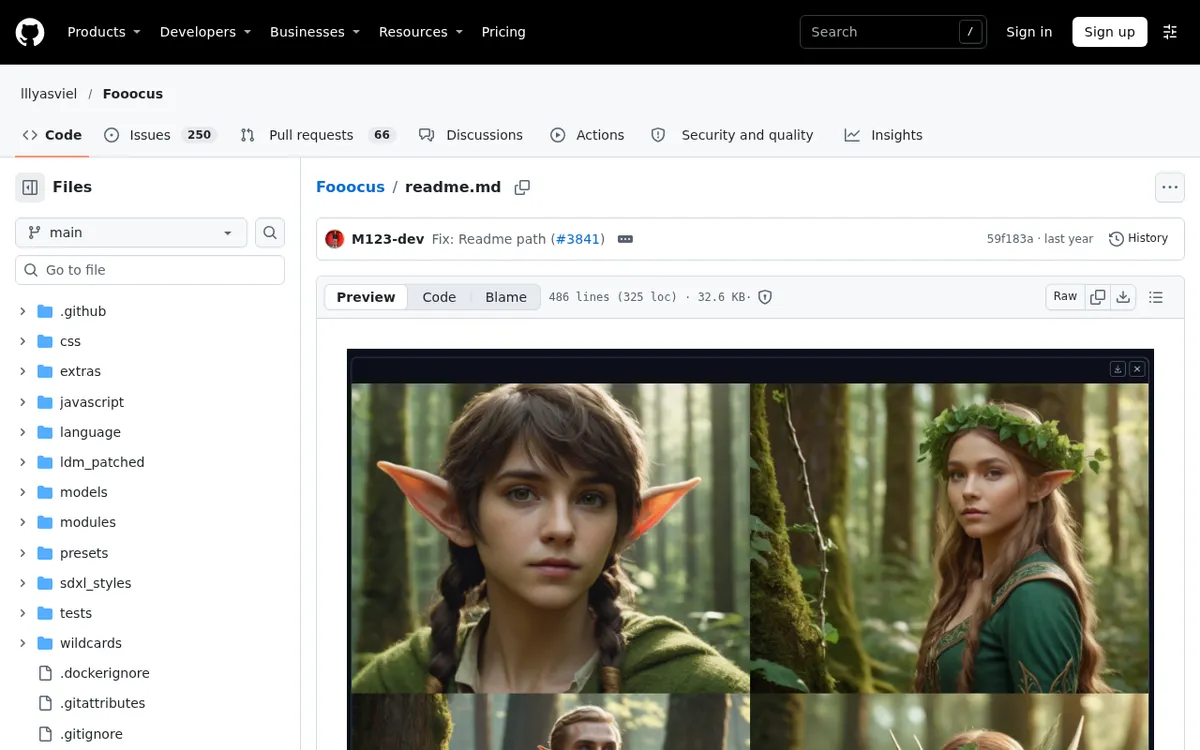
想自己在电脑上玩、又讨厌一堆旋钮的,可以试试 Fooocus 这类简化工具:它基于 SDXL 做了重新设计,提示词会自动扩写,像有个离线小助手帮你把“女孩在雨里”补成更完整的画面。截至 2024 年 8 月,主要版本是 v2.5.5;2025 年 12 月后进入有限维护,GitHub 上还能下到,但别去 fooocus.com 这类山寨站。想深入控姿势、接参考线稿、把一套绘本角色钉死的进阶用户,再上 ComfyUI——工作流就像搭积木,每个节点是一块积木,连对了就能复用。已经习惯 WebUI 界面的老用户可以继续用秋叶整合包,但要说实话:它更新慢、门槛不低,2026 年更适合当旧习惯,不适合当入门第一站。
| 你现在的情况 | 更合适的选择 | 大概门槛 |
|---|---|---|
| 零基础,想马上出插画 | 助澜AI创作台 | 低,装好就能生成 |
| 没 N 卡 / 显存不够 / Mac / 不想安装 | 咕嘟AI 在线 | 打开网页即可 |
| 本地想少调参,偏二次元 | Fooocus(Anime 预设) | 中,首次要下模型 |
| 要精确构图、批量工作流 | ComfyUI | 高,但可复用 |
| 已经习惯 WebUI 插件 | 秋叶 WebUI | 中高,更新偏慢 |
Midjourney、Leonardo.AI 这类云端工具画质和审美底子很好,适合看情绪板、找风格。截至 2026 年,Midjourney 网页或 Discord 里常用 v6.1;Leonardo 是平台持续加模型,2026 年 10–11 月还上过 Recraft V4.1、GPT Image 2.6 等。它们要订阅(公开资料里 Basic 大约每月 10 美元起,Leonardo Essential 大约每月 12 美元,具体以官网为准),而且对肢体和精确构图没本地工作流那么好控,当参考可以,当唯一工具容易卡住。
插画提示词怎么写才像“画”,不像“说明书事故”
提示词不是咒语,是给画家的分镜说明。你写得越像在交代“画什么、什么风格、什么光、什么不要出现”,出图就越稳。中文能用就用中文,很多简化工具和在线平台都吃得下;进阶模型更吃英文结构,但意思清楚永远比堆词重要。
我自己画角色插画,通常按这个顺序写:
- 主体:谁、几岁感、发型发色、服装、表情,一次只盯一个主角。
- 动作和镜头:半身还是全身、平视还是俯视、手里拿什么。
- 风格媒介:日式赛璐璐、厚涂、水彩、赛博厚涂、绘本平涂,只选一个主风格。
- 场景和光:教室窗边、雨夜街道、柔和侧光、黄金时刻,光比场景更决定气质。
- 质量词点到为止:精致、干净线条、统一配色。别把 masterpiece 复制二十遍。
- 反向提示:多手指、歪脸、水印、过曝、文字乱码。插画里文字最容易翻车,能不写字就不写。
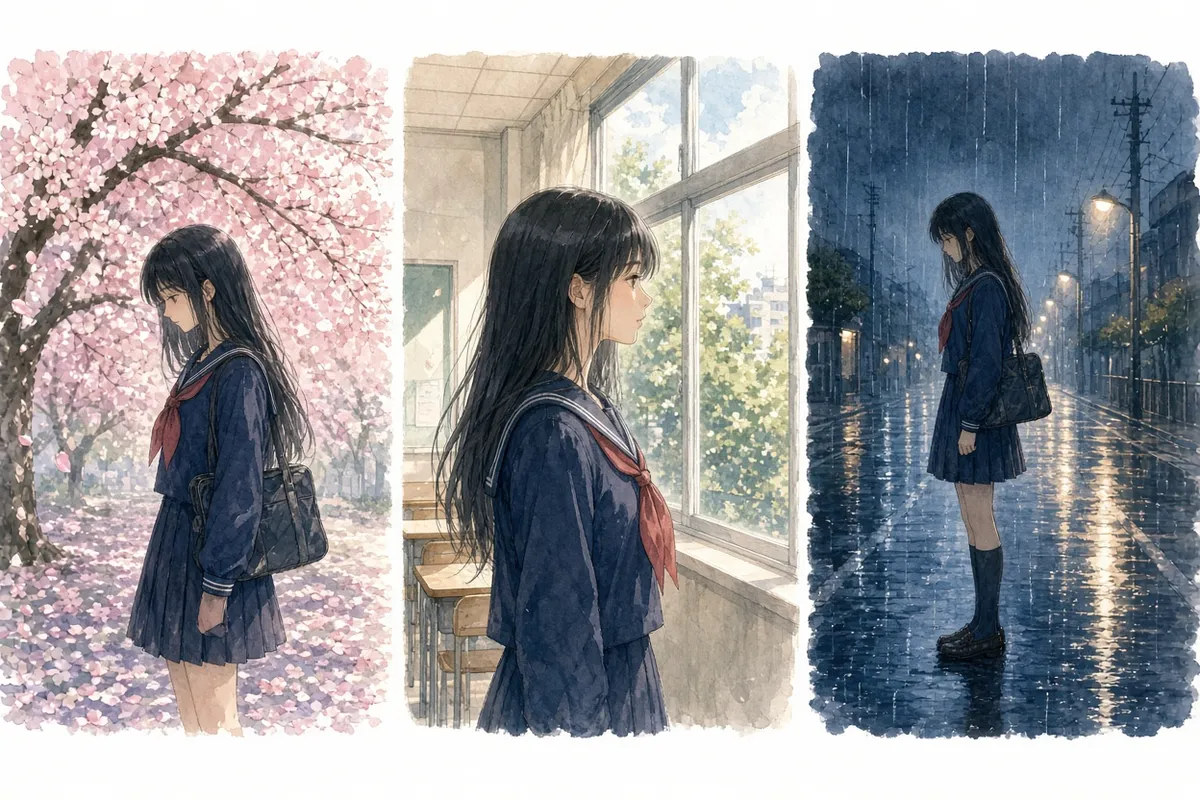
举个能直接改的例子:一位黑发高中女生站在樱花树下,校服被风吹起,半身,平视,日式动画插画,柔和阳光,干净线条,浅景深。想偏写实厚涂,就把“日式动画插画”换成“数字厚涂,细腻皮肤,电影光”。想偏绘本,就写“儿童绘本水彩,低饱和,留白”。同一套角色连载时,把发色、瞳色、衣服花纹写成固定短句,复制着用,比每次重新发明人设靠谱。
模型也要配对。Checkpoint 可以理解成“这本画册的底子”——二次元底子和写实底子混着用,脸会打架。LoRA 更像贴纸滤镜,专管某个画师笔触或某个角色。插画常用到 SDXL、FLUX.1,以及偏二次元的风格模型,按用途去图片生成模型库按用途挑选就行,别一上来下几十个。本地玩 FLUX 类模型通常更吃显存,电脑吃力就换轻一点的图,或回到在线工具。
本地想自己跑,配置和步骤怎么走
先看机器,别看心情。NVIDIA 独显更省心。公开资料里,Fooocus 这类 SDXL 简化工具最低大约 4GB 显存加 8GB 内存(还得开虚拟内存),更舒服的是 8GB 及以上;纯 CPU 能跑但会慢一个数量级,一般不建议。ComfyUI 跑 SDXL 插画常见是 8GB 起,12GB 更从容;FLUX 类更重,资料里常见建议 16GB 左右才比较稳。内存 16GB 以上更安心。没有独显、只有核显或 Mac,别跟本地死磕,用咕嘟AI 或助澜这种少折腾的方案。
如果非要本地用 Fooocus 尝鲜,正规渠道是官方 GitHub,可对照Fooocus 官方说明文档核对要求,不要信“一键破解、永久免费绝对安全”那种包。大致步骤:
- 只从官方仓库下 Windows 压缩包,解压到非中文、磁盘空间够的目录(首次连模型,整体预留十几 GB 更稳妥)。
- 双击 run.bat 启动,第一次会自动拉 SDXL 和补图模型,卡住就等,别强制关。
- 预设选 Anime 或上传一张你喜欢的插画当风格参考,先出小图看构图。
- 显存报 OOM,再考虑加 –lowvram 这类省显存启动方式;补图功能第一次用还会再下一小包模型,属正常。
进阶用 ComfyUI 下载和安装教程时,先跑通文生图,再加 ControlNet(用姿势、深度、线稿把人按住,相当于给画家描了浅稿),最后才上 LoRA。采样器新手用 DPM++ 2M Karras 或 Euler a 都常见,步数大概 25–35 就够,别一上来拉到 80,又慢又容易把脸磨糊。
角色一致、构图不崩,插画最常踩的坑
单张好看不难,难的是第二张还是同一个人。云端里 Midjourney 有风格参考和角色参考,别混着用;Leonardo 更适合系列插画,可以丢多张参考、甚至训练自己的小模型,颜色还能往指定色走(Recraft 一类模型支持有限几种 hex,具体以平台当时功能为准)。本地的话,固定同一套 Checkpoint + 同一条人设短句 + 同一颗随机种子附近微调,比天天换模型管用。
构图和手是插画重灾区。线稿已有就走图生图或线稿控制;姿势怪就用姿势骨架,别指望提示词写出完美交叉双臂。手崩了用局部重绘,像给照片打补丁,只修那一块。脸漂了,把脸的描述写短、把参考图权重略提高,过犹不及。文字、复杂首饰、五只手指,能避开就避开,后期用修图软件补,往往比让模型“再试一次”快。
- 一套绘本:先定三视图人设,再铺场景,不要边画边改发色。
- 封面和情绪板:可以先用审美高的云端工具找感觉,再回到本地或助澜里按尺寸重出。
- 商用和发布:看模型、平台许可,走官方或本站提供的正规下载,来路不明的整合包别装。
- 电脑发热、风扇狂转:降分辨率、关多余插件,或改在线生成。
常见问题
没有 N 卡能不能画插画?
能。本地会很吃力甚至装不上,直接用咕嘟AI 在线生图,或者用助澜这类少环境依赖的软件。先把提示词和审美练熟,比死磕驱动有用。
为什么二次元脸突然变成写实脸?
多半是底模和提示词打架了,比如用了偏写实的 Checkpoint 却写“anime”,或一次塞了好几个风格 LoRA。固定一个底子、一个主风格,比叠十层滤镜干净。
第一次启动特别慢,是不是坏了?
通常在下模型。Fooocus 首次还会拉 SDXL 和补图文件,中断就容易下次再下。等它跑完;若反复失败,检查磁盘空间和网络,并从官方渠道重下。
出图糊、手崩、文字乱码怎么办?
先降复杂度:少写字、少复杂手势、分辨率适中。换更适合插画的模型,局部重绘修手。还是糊,再考虑高清放大,而不是把采样步数拉爆。
插画入门可以很简单:选一个少折腾的入口,把人设写成可复制的短句,再用参考图把第二张钉住。零基础先从助澜AI创作台开画,机器不行就改咕嘟AI,等真的需要控线稿和批量分镜再上 ComfyUI。有卡住的报错或想看别人怎么写提示词,欢迎加入本站交流群一起聊,群里问比自己闷头重装快得多。
原创文章,作者:SD中文网,如若转载,请注明出处:https://www.stablediffusion-cn.com/aist/26066.html