z-image官网入口在哪?中文版登录方法怎么找
本文目录
大家好,我是SD中文网的站长小庞。z-image官网目前没有被官方资料明确确认的独立登录域名,最稳妥的“z-image官网入口”是 Tongyi-MAI 官方项目仓库和模型页面。想用中文版在线生成图片,通常应进入 ModelScope 的 Z-Image 在线 Demo,再使用 ModelScope 或阿里云相关账号登录;不要把搜索到的陌生 z-image 域名,直接当成官方站点。
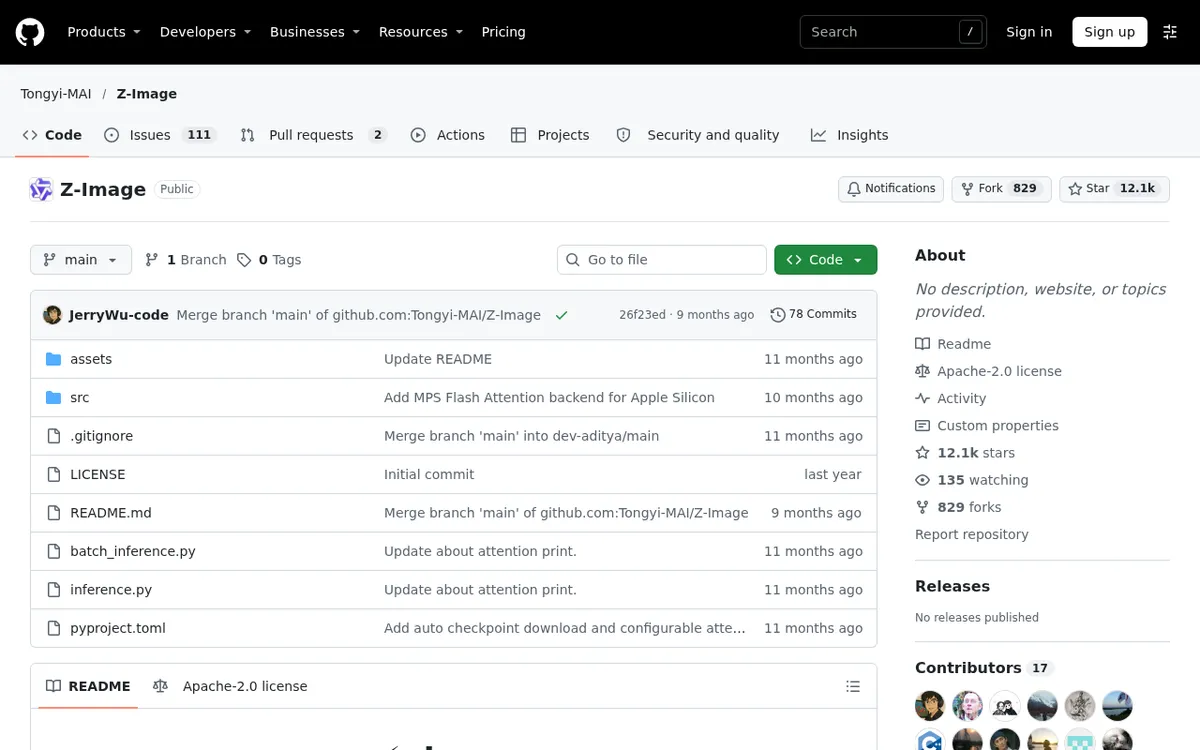
z-image官网入口到底在哪
截至2026年11月6日,官方公开资料主要提供项目博客、GitHub 代码仓库、Hugging Face 模型页和 ModelScope 模型页,并没有列出一个名为“z-image官网”的独立登录网站。对普通用户来说,可以按下面的用途选择入口:
| 使用目的 | 更合适的入口 | 适合人群 |
|---|---|---|
| 查看官方介绍和更新 | Tongyi-MAI 官方 GitHub 仓库 | 想确认项目真伪、查看说明的用户 |
| 在线体验中文界面 | ModelScope 的 Z-Image 在线 Demo | 不想安装软件、希望直接文生图的用户 |
| 下载模型或查看模型卡 | Hugging Face 官方 Z-Image-Turbo 页面 | 有一定技术基础、准备本地运行的用户 |
| 本地部署和二次开发 | 官方 GitHub 仓库及模型下载页 | 开发者、ComfyUI 和工作流玩家 |
搜索时可能看到 z-image.app、zimage.net、z-image.me 等类似域名,但官方资料没有把它们列为 Tongyi-MAI 的独立官网。尤其是要求单独付费、索要不必要账号密码或承诺“官方永久无限”的页面,建议先停下来核对来源。
z-image官网中文版登录方法怎么找
目前更接近“z-image官网中文版”的使用方式,是通过 ModelScope 的中文 AIGC 图片生成页面体验 Z-Image,而不是寻找一个单独的 Z-Image 中文账号系统。ModelScope 页面提供 EN / CN 语言切换,并有“登录 / 注册”入口,登录后通常可以查看或使用平台额度。
- 打开官方项目说明或进入 ModelScope 的 AIGC 图片生成页面。
- 将页面语言切换为 CN,找到图片生成或高级生成入口。
- 在模型选择处查找 Z-Image-Turbo。
- 点击“登录 / 注册”,使用 ModelScope 或阿里云相关账号完成登录。
- 输入中文提示词,先使用默认参数生成一张图片,再逐步调整尺寸和提示词。
这里要特别分清登录对象:ModelScope 登录的是 ModelScope / 阿里云相关账号,Hugging Face 使用的是 Hugging Face 账号,两者都不是一个统一的“Z-Image 官方账号”。如果你只是在线体验,一般不需要注册 GitHub;如果准备下载模型或使用 Hugging Face Space,才可能需要 Hugging Face 账号及相应权限。
在线入口和本地安装,应该怎么选
完全没接触过 AI 绘图、只想尽快看到效果,我更建议先用在线 Demo,或者使用本站的助澜AI创作台。它不用新手反复配置 Python、模型路径和依赖环境,装好后就能开始生成图片和视频,适合怕安装报错的读者。
- 在线 Demo:不用管理模型文件,适合先试效果;但平台额度、速度和功能可能会变化。
- 助澜AI创作台:更适合想快速开始、电脑配置一般或不想折腾环境的新手,建议通过本站提供的正规渠道下载。
- ComfyUI:适合希望深入研究工作流和节点的进阶用户。节点可以理解成流水线上的一个个工位,提示词、模型、采样和放大各自负责一段工作,组合起来自由度很高。需要安装教程时可查看ComfyUI 下载和安装说明。
- 秋叶 WebUI:只建议已经习惯 WebUI 界面或插件的老用户使用。它的优势是许多设置比较直观,但更新速度相对慢,安装和排错门槛也不算低。
本地运行时,Checkpoint 可以理解为负责“画画能力”的模型文件,VAE 像负责颜色和细节转换的翻译器,LoRA 则像给模型额外加上的风格或人物小技能。Z-Image 官方原生方式通常需要创建环境、安装依赖、下载权重,再运行推理脚本;这条路线不需要登录某个 Z-Image 网站,但需要处理模型路径和显卡环境。
Z-Image版本和配置要注意什么
目前资料中已经明确可下载、可使用的重点版本是 Z-Image-Turbo 和 Z-Image。前者速度优先,后者是未蒸馏的基础模型;Omni-Base 和 Edit 虽然已经在项目介绍中出现,但官方模型表对其下载状态仍有“To be released”表述,使用前应以官方页面最新状态为准。
| 版本 | 主要特点 | 新手建议 |
|---|---|---|
| Z-Image-Turbo | 蒸馏版本,速度优先,官方定位为8步推理文生图,约6B参数 | 优先在线体验或本地快速出图 |
| Z-Image | 未蒸馏基础模型,适合高质量生成、负面提示词、LoRA微调和开发 | 有经验后再尝试 |
| Z-Image-Omni-Base | 定位为图像生成和编辑基础模型,公开下载状态需核对 | 暂不作为首选 |
| Z-Image-Edit | 定位为图像编辑变体,官方模型下载状态需核对 | 等待官方模型页更新 |
Z-Image 系列约为 6B 参数。官方资料提到,Z-Image-Turbo 可在约16GB显存的消费级设备上运行;实际推理通常可能需要约16—20GB显存,具体还会受到分辨率、精度和运行方式影响。显存可以理解为显卡的工作台,画布越大、同时处理的内容越多,工作台就越容易不够用。
- 官方 Turbo 示例常用 1024×1024 尺寸。
- Turbo 示例使用 num_inference_steps=9,实际对应8次 DiT 前向计算。
- Turbo 推荐 guidance_scale=0.0,不使用 CFG。
- 官方代码示例推荐 bfloat16,主要示例环境以 CUDA 为主。
- 显存不足时,先降低图片尺寸、关闭并行任务,再检查模型是否重复加载。
如果安装后出现找不到模型、缺少节点或显存不足,先确认模型文件是否放到了对应目录,路径中是否有重复层级,再检查显卡驱动、PyTorch 和 Diffusers 版本。遇到具体报错时,可以参考本站的AI绘图常见问题汇总;不要为了“修复”问题随意下载来历不明的整合包。
常见问题
zimage官网入口登录需要注册什么账号?
在线使用 ModelScope 时,通常注册或登录 ModelScope / 阿里云相关账号;使用 Hugging Face 服务时则使用 Hugging Face 账号,两者不是同一个 Z-Image 官方账号。
有没有官方的 z-image官网中文版?
目前没有被官方资料明确确认的独立中文版官网。ModelScope 提供中文界面和 Z-Image 在线 Demo,是更适合中文用户的在线使用入口。
Z-Image-Turbo和Z-Image选哪个?
想快速出图,优先选 Z-Image-Turbo;想研究高质量生成、负面提示词或 LoRA 微调,再考虑 Z-Image 基础模型。
显卡显存不够还能使用吗?
可以先尝试在线 Demo 或免环境工具;本地运行时需要根据分辨率、精度和运行方式判断,官方资料提到 Turbo 通常面向约16GB显存级别设备,实际需求可能更高。
总的来说,z-image官网入口应优先认准 Tongyi-MAI 官方 GitHub、官方模型页和 ModelScope 在线 Demo,不要把陌生域名当成官网。新手建议先用在线中文入口或助澜AI创作台快速体验;想深入研究节点和工作流,再安装 ComfyUI,也欢迎加入本站交流群继续交流。
原创文章,作者:SD中文网,如若转载,请注明出处:https://www.stablediffusion-cn.com/aist/25044.html