Z-Image Turbo官网入口在哪?模型怎么选?
本文目录
大家好,我是SD中文网的站长小庞。zimageturbo的官网入口,优先认准 Tongyi-MAI 官方 Z-Image 项目主页和官方模型仓库,不要把搜索结果里的“z-image-turbo.com”“z-image.me”等第三方网站当成官网。截至2026年11月6日,官方主推的是 Z-Image-Turbo、Z-Image、Z-Image-Edit 和 Z-Image-Omni-Base,并没有官方发布的“zimage-turbo pro”版本。
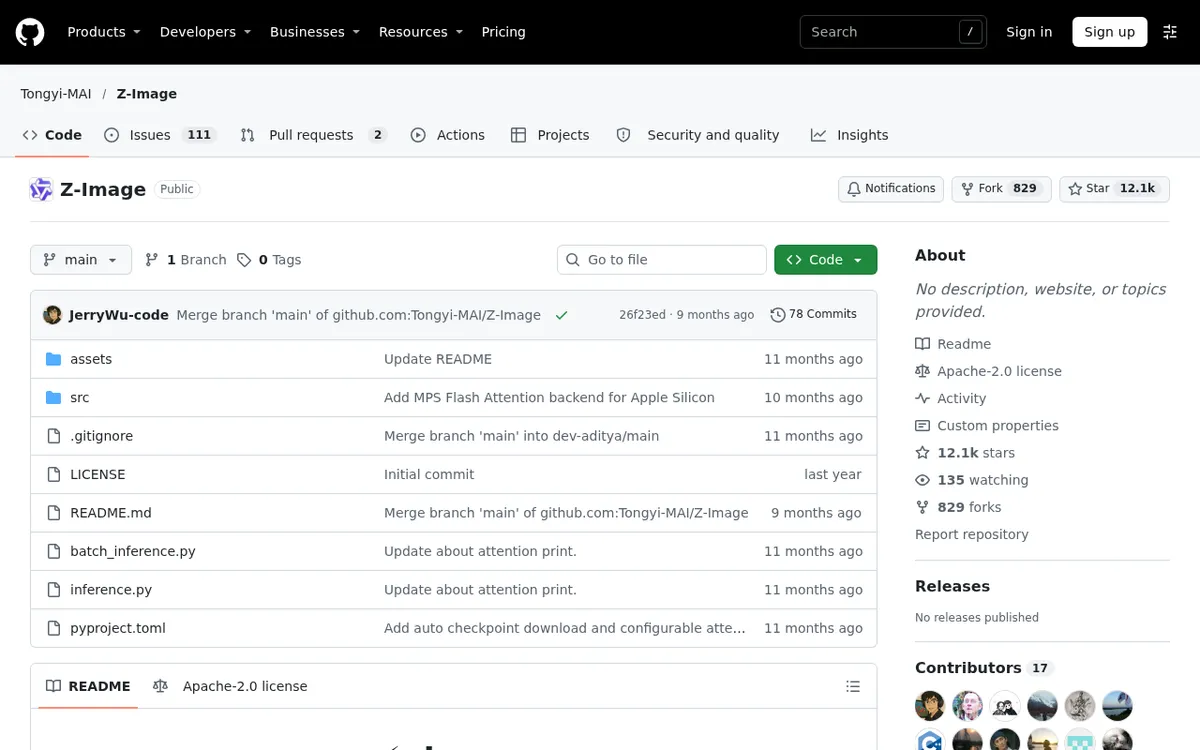
zimageturbo的官网入口在哪里
严格来说,Z-Image不是一个单独运营的“ZimageAI官网”,而是 Tongyi-MAI 发布的开源模型项目。想确认模型来源、查看最新说明或下载文件,可以优先使用下面两个官方入口:
- Tongyi-MAI 官方 Z-Image GitHub 项目:查看模型家族、推理代码、配置说明和更新记录。
- 官方 Z-Image-Turbo 模型页:查看 Turbo 模型文件、许可证和 Diffusers 使用说明。
ModelScope 也有 Tongyi-MAI 维护的 Z-Image-Turbo 模型页,但本文可用入口以官方 GitHub 和 Hugging Face 页面为主。搜索时,zimage_turbo、Z-Image Turbo、z-image-turbo官网可能只是不同写法,真正需要核对的是发布者是否为 Tongyi-MAI,以及模型名称是否为 Tongyi-MAI/Z-Image-Turbo。
目前官方 GitHub 没有发布类似 v1.0、v1.1 的 GitHub Release,所以网上出现的“Z-Image Turbo 1.0”“Zimage Turbo Pro正式版”等说法,不能直接当作官方版本。官方记录显示,Z-Image-Turbo 权重于2025年11月26日发布,Z-Image 技术报告在2025年末公开,基础模型权重则在2026年1月发布。
四个 Zimage 模型怎么选
可以把模型理解成四位分工不同的画师:Turbo像追求速度的商业插画师,普通 Z-Image像愿意慢慢打磨的全能画师,Edit专门修改已有图片,Omni-Base则更适合研究和二次开发。新手不用一开始全部下载,先按照用途选择即可。
| 模型 | 适合做什么 | 官方推理特点 | 新手建议 |
|---|---|---|---|
| Z-Image-Turbo | 日常文生图、商品图、海报、写实图和中英文文字 | 蒸馏加速版,约8次 DiT 前向计算;官方示例使用9步 | 首选,出图快、操作简单 |
| Z-Image | 风格探索、复杂创作、负面提示词和后续微调 | 通常使用28至50步,官方示例为50步,支持CFG | 有一定经验后再用 |
| Z-Image-Edit | 修改人物、物体、背景和画面细节 | 面向图像编辑的微调版本,官方模型表列为50步 | 需要图生图或局部修改时选择 |
| Z-Image-Omni-Base | 生成、编辑、社区微调和研究开发 | 基础模型,官方模型表列为50步 | 不适合第一次接触的用户 |
最简单的选择结论:只想根据文字快速生成图片,选 Z-Image-Turbo;想研究提示词、负面提示词和微调,选 Z-Image;手里已经有一张图,想用文字改画面,选 Z-Image-Edit;想训练或开发自己的方案,再考虑 Z-Image-Omni-Base。
Z-Image-Turbo的参数和电脑要求
Z-Image属于约6B参数的模型家族。“参数”可以理解为画师脑中的知识规模,参数越大,通常越需要显存和存储空间。官方说明 Z-Image-Turbo面向消费级显卡,16GB显存设备是较明确的参考线;实际运行还会受到精度、分辨率、文本编码器和软件工作流影响,部分运行方式可能需要约16至20GB显存。
| 项目 | Z-Image-Turbo官方常见设置 | 说明 |
|---|---|---|
| 模型精度 | 推荐支持的GPU使用 bfloat16 | 不同显卡和软件支持情况不同 |
| 推理步数 | 官方示例为9步 | 对应约8次 DiT 前向计算,不要照搬普通 Z-Image 的高步数设置 |
| CFG | guidance_scale=0.0 | Turbo不使用传统CFG |
| 示例分辨率 | 1024×1024 | 实际可根据显存和工作流调整 |
| 模型组成 | 扩散模型、文本编码器和VAE | 缺少其中一项,工作流可能无法正常出图 |
如果你的电脑是 NVIDIA GeForce RTX 4060 Ti 16GB这类显存配置,理论上可以尝试官方推荐的本地运行方式,但能否顺利生成仍取决于显卡驱动、软件版本、系统内存和图片尺寸。显存不够时,降低分辨率、关闭其他占显存程序或使用更节省显存的工作流,通常比盲目重复启动更有效。
如果你只是想快速体验,不想安装 Python、模型文件、文本编码器和VAE,可以直接试试本站的助澜AI创作台下载页。它把模型和运行环境放进能力包里,图片、视频和音乐分开安装,适合完全没接触过本地AI的新手;具体能否运行,仍要以安装前的设备检测为准。
本地安装时应该怎么做
普通用户不建议一上来就手动拼装所有文件。Checkpoint可以理解成“画师的大脑”,文本编码器像“听懂你描述的人”,VAE像“把脑中结果冲洗成图片的设备”,三者路径或名称不匹配,就容易遇到模型找不到、节点报错和显存不足。
- 先确认模型来源,优先从 Tongyi-MAI 官方项目或官方模型页获取文件,不要下载来路不明的整合包。
- 选择运行方式:想最快出图,使用助澜AI创作台;想搭建节点和工作流,使用 ComfyUI。
- 使用 ComfyUI 时,准备官方示例所需的文本编码器、扩散模型和VAE,并放到对应目录。
- 检查工作流中的模型名称、精度和路径,确认使用的是 Turbo工作流,而不是普通 Z-Image工作流。
- 先用默认尺寸和默认步数测试,确认能出图后,再逐步调整分辨率、提示词和其他参数。
ComfyUI适合愿意学习节点的进阶用户,可以查看本站的ComfyUI官方桌面版安装与上手教程。它对新模型支持通常更快,但节点就像一条生产线,每个节点负责一项工作,第一次使用需要先理解连接关系。已经长期使用WebUI和插件的老用户可以继续使用熟悉的方案,但不建议把秋叶整合包当成Z-Image唯一官方入口。
遇到官网、模型或出图问题怎么办
- 搜到“zimageai官网入口”不确定真假:先看页面是否明确指向 Tongyi-MAI 官方项目、GitHub 或官方模型仓库;没有发布者信息的站点不要随意登录或下载。
- Turbo出图很慢:检查显卡是否真的参与运行,并确认没有同时打开大型游戏、视频软件或其他AI程序。
- 提示显存不足:先降低图片尺寸和批量数量,关闭其他占显存程序;仍失败时,换用更适合当前设备的工作流或本地创作工具。
- 文字效果不理想:Z-Image-Turbo支持中英文文字渲染,但复杂长文字、特殊字体和极小字号仍可能出现错字,重要海报建议后期排版。
- 普通 Z-Image参数套到Turbo:不要照搬高步数和CFG设置。Turbo通常使用9步示例,并将guidance_scale设为0.0。
常见问题
zimage-turbo官网和zimageai官网是同一个吗?
不能这样判断。官方项目应以 Tongyi-MAI 的 Z-Image GitHub项目和官方模型仓库为准,网上带有“zimageai”或“z-image-turbo”字样的独立域名不一定属于模型作者。
有没有官方的 zimage-turbo pro?
截至2026年11月6日,官方列出的模型名称中没有“Zimage-Turbo Pro”。如果某页面用这个名称宣传收费下载、特殊加速或所谓官方升级,应先核对发布者和模型文件来源。
第一次用Zimage模型,应该下载哪个?
只想根据文字快速做图片,优先选 Z-Image-Turbo;需要编辑已有图片选 Z-Image-Edit;想深入研究和微调,再选择普通 Z-Image或Omni-Base。
没有16GB显存还能不能用?
官方给出的参考是16GB显存消费级设备,实际需求会随精度、分辨率和工作流变化。显存较低时不保证顺利本地运行,建议先用助澜AI创作台的设备检测,或选择在线创作方式。
总结来说,Z-Image的可靠入口应认准 Tongyi-MAI 官方项目,普通用户选 Z-Image-Turbo,图像修改选 Z-Image-Edit,进阶开发再考虑其他模型。我的建议是先用助澜AI创作台快速做出第一张图,再通过加入SD中文网交流群交流工作流和报错问题,确认需求后再决定是否深入ComfyUI。
原创文章,作者:SD中文网,如若转载,请注明出处:https://www.stablediffusion-cn.com/aist/25006.html