AI提示词Prompt工具库在哪下载?安装要注意什么?
本文目录
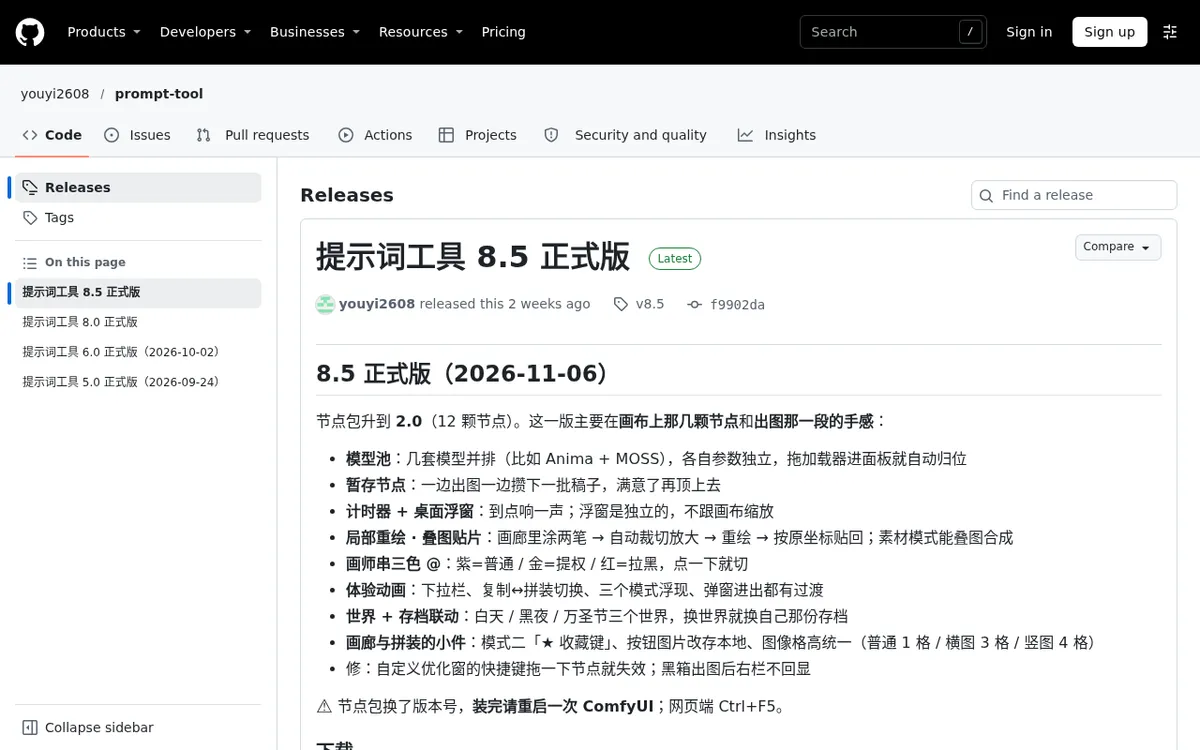
大家好,我是SD中文网的站长小庞。想下「AI提示词Prompt工具库」,直接去作者 youyi2608 的 GitHub 下最新版提示词工具就行:截至 2026 年 11 月,正式版是 v8.5(2026-11-06 发布),推荐下整包 prompt-tool-8.5.zip,解压就能用;只想点点选词、复制提示词的,也可以只下仓库里的「提示词工具.html」,用 Chrome 或 Edge 双击打开,不用装环境。安装最要命的一条:解压后的文件夹必须放在桌面,而且别改文件夹名字,改了图片存档和词库路径会失效。
提示词工具库去哪下载
网上叫「Prompt工具库」的东西不少,有的是在线词库、有的是浏览器插件。和「下载 + 安装 + 大词库 + 能推到 ComfyUI」最对得上的,是这套免费的单文件提示词工具:编撰、组装、复制、一键推送都能做,数据存在本地,平时不用联网。作者写明完全免费、不会收费,密钥费用是对应厂商收的,所以请走官方 Release,别下来路不明的整合包。
下载入口就这俩:项目主页看说明和文件列表,用 youyi2608/prompt-tool 仓库主页;要装最新版,去 GitHub Releases 下载页 找 v8.5。GitHub 附件有时会把中文文件名改成英文,别慌,按体积和说明对一下就行。
| 你想怎么用 | 下什么 | 怎么打开 |
|---|---|---|
| 省事,一次下齐(推荐) | prompt-tool-8.5.zip 整包 | 解压后用浏览器打开 HTML |
| 只要选词、组词、复制 | 仓库根目录「提示词工具.html」 | Chrome / Edge 双击 |
| 还要接到 ComfyUI 一键推送 | 整包里的节点(节点包 2.0,12 颗节点) | 放进自定义节点目录后重启 |
国内打不开 GitHub 时,仓库说明里写了可以在链接前面加 https://ghproxy.net/ 或 https://ghfast.top/,也可以用仓库提到的夸克网盘镜像(提取码以仓库为准)。词库是 .bmz 格式,体积大约 6.75MB 或更大,里面大约 32 万条加密词条;整包一般第一次打开会自动导入,也可以在工具里点「词库包」手动导一次,下次会自己加载。示例存档文件名叫「示例存档安全版.bmz」,后缀是为了过网盘过滤,工具按文件头识别,不是坏了。
写提示词本身还有门道,想先把「怎么写」搞明白,可以看看本站这篇 Stable Diffusion 提示词写法入门,工具再好也得你会点菜。
怎么安装,怎么打开
这工具本体不是那种要装 Python、装 CUDA 的大家伙,更像一个「提示词抽屉柜」:HTML 就是柜子门,词库是抽屉里的纸条,ComfyUI 节点则是把纸条直接递到画布上的传送带。新手按下面做,基本不会卡死。
- 从 Releases 下载 prompt-tool-8.5.zip,解压。得到的文件夹原样放到桌面,文件夹名字(含版本号那截)一个字都别改。
- 用 Chrome 或 Edge 双击里面的「提示词工具.html」。别用乱七八糟的浏览器,兼容性会闹脾气。
- 第一次打开等它自动导词库;没导上就点工具里的词库包,选 .bmz 导一次。
- 想看作者给的示例,手动读档,选「示例存档安全版.bmz」。
- 要用存档功能时,在工具里导出 JSON 备份。纯 HTML 打开时,数据在浏览器本地,你一清缓存就没了,换电脑也要带着档走。
已经在玩工作流的,可以把整包里的 ComfyUI-PromptSync 节点丢进 ComfyUI 的自定义节点文件夹。节点对新手来说就像乐高说明书上的一块积木:插对孔,画布才能接到提示词。装完必须重启一次 ComfyUI,浏览器再按 Ctrl+F5 强刷,别只关网页。节点一般能自动找 8188 这类常见端口。
进阶玩节点、工作流,本站有 ComfyUI 下载和安装教程,按里面把本体先跑起来再接这套工具,少走一半弯路。
安装时最容易踩的坑
官方使用说明把这条置顶警告了,我再喊一遍:文件夹必须在桌面,不要改名。图片存档路径是写死的,大概就是「桌面\工具 8.5 正式版\图片存档」这种,词库、启动器也认这个位置。很多人下完往 D 盘一丢,或者改成「prompt工具-新」,结果存档失败、词库找不到,还以为软件坏了。
- 不要改文件夹名字,包括版本号那部分。
- 不要把文件夹塞进很深的目录,或丢到网盘同步盘里乱改路径。
- 打开请用 Chrome / Edge,双击 HTML 即可,本体免安装。
- 接 ComfyUI 后一定重启 + Ctrl+F5,节点升级到 2.0 后尤其要做,不然还在吃旧缓存。
- 定期在工具里点「存档」导出 JSON,当保险单用。
还有个新坑:新版 ComfyUI 有跨源保护。你双击 HTML(file:// 这种本地打开)时,ComfyUI 可能把它当成「别的网站」,直接 403,节点看起来没反应。这不是你没装上。正确做法是:先启动并重启过 ComfyUI,再用节点提供的网页地址打开,例如 http://127.0.0.1:8188/extensions/ComfyUI-PromptSync/prompt_tool.html(以你实际端口为准),或者给 ComfyUI 加跨域启动参数。工具自己会区分几种连不上的报错,按它提示往下排就行。
装节点、刷新页面、端口对不上这类问题,也可以对照本站 常见问题汇总 一起查,别在一个 403 上耗一下午。
完全不想折腾本地工具怎么办
说实话,提示词工具是给「已经在本地出图、尤其在用 ComfyUI」的人省时间的。你要是完全没接触过 AI 出图,只想尽快出一张图、一段视频或一段音乐,别一上来就装节点——那跟还没学会骑车就改变速器差不多。
这种情况下我首推本站的 助澜AI创作台下载页:不用自己配环境,装好就能生成图片、视频和音乐,适合怕报错、怕路径、怕显存的新手。电脑没有 N 卡、显存不够、用的是 Mac 或轻薄本,或者压根不想安装的,用 咕嘟AI 在线生图生视频,打开网页就能用,不用显卡。秋叶 WebUI 我只建议已经习惯那套界面或插件的老用户用,它更新偏慢,门槛也不低,新同学别从那入门。
工具解决的是「词怎么拼、怎么推」,模型才决定画面长什么样。真开始出图时,按用途去本站 图片生成模型库 挑 Checkpoint 或新模型就行。Checkpoint 可以把它想成整卷胶卷,LoRA 则是往胶卷上贴的滤镜贴纸,先卷后贴纸,别贴反了。
常见问题
文件夹不在桌面或者我改名了,怎么办?
把文件夹挪回桌面,并把名字改回解压出来的原名(含版本号),再打开工具试存档。路径是写死的,改来改去只会让图片存档和词库对不上号,没有「随便放」的开关。
GitHub 很慢或者网盘把文件吞了?
用仓库说明里的 ghproxy / ghfast 加速,或改走夸克镜像。词库和示例故意用 .bmz 后缀,就是为了少被网盘拦截;下下来用工具打开识别即可,不必改回别的后缀。
节点装了但一点反应没有,是不是版本不对?
先确认 ComfyUI 已启动、节点在自定义目录里,然后重启 ComfyUI 并 Ctrl+F5。若仍 403,别再用双击 HTML 的方式对接,改用节点给出的 127.0.0.1 网页版地址。v8.5 节点包是 2.0,升级后不做这一套,旧缓存会让功能像没装一样。
词库要每次都导入吗?数据会不会丢?
一般导一次就够,下次自动加载。怕丢就用工具内存档导出 JSON,尤其是纯 HTML 模式。清浏览器数据、换电脑、重装系统前先备份,别指望它跟云盘一样自动跟着你走。
总结一下:下载走 GitHub 的 v8.5 整包,解压到桌面且不改名,Chrome 或 Edge 打开;接 ComfyUI 就重启再强刷,遇到 403 改用节点网页地址。新同学若只想出图不想排路径,直接用助澜AI创作台,电脑跑不动就用咕嘟AI。下好了有问题,欢迎加入本站交流群一起问,别自己跟文件夹名字较劲。
原创文章,作者:SD中文网,如若转载,请注明出处:https://www.stablediffusion-cn.com/ai-js/27257.html